Cara Pengolahan Data Total Station (ETS) dan Penggambaran Kontur Dengan Autocad LLD 2009

Cara Pengolahan Data Total Station (ETS) dan Penggambaran Kontur Dengan Autocad LLD 2009

Berikut ini saya ingin berbagi Cara Pengolahan Data Total Station (ETS) dan Penggambaran Kontur Dengan Autocad LLD 2009.

Pengolahan Data Total Station ETS (Electronict Total Station)

Hasil dari pengukuran yang dilakukan di setiap harinya harus langsung anda download dari alat Total StationETS, untuk mengejar progress dan menyiapkan untuk presentasi harian.

Data hasil download dari Alat Total Station ETS, berupa data Measure dan data Coordinate, data Measure merupakan data yang memiliki deskripsi titik detail yang telah disetting pada saat pengukuran berlangsung, seperti DTL, JLN, dan ALIRAN AIR.

Sedangkan data Coordinate, merupakan data yang berisikan hasil koordinat pengukuran, yaitu x dan y.
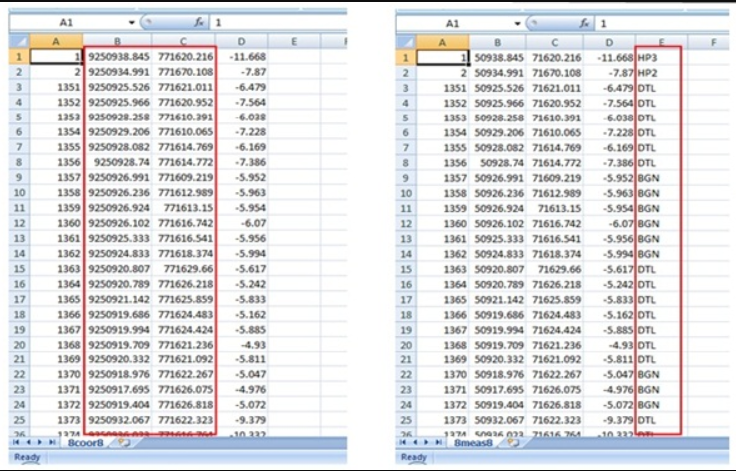
hasil export data dari ts

Gambar 1 Kiri (Tampilan data Coordinate) kanan (Tampilan data Meas)

Setelah melakukan proses download data, untuk data ketinggian harus dijumlahkan dengan hasil ketinggian titik yang telah benar, misalkan pengukuran detail situasi dilakukan pada titik P2, maka seluruh tinggi detail harus dijumlahkan dengan tinggi titik P2.

Langkah-Langkah Penghitungan Tinggi Titik Detail

1. Buka data hasil download dari Total Station ETS, berupa data Measure.

2. Jumlahkan tinggi data tinggi detail yang didapatkan dari alat Total Station ETS dengan titik tinggi poligon yang dipakai, dalam hal ini titik poligon yang dipakai adalah titik BM P2, sehingga proses perhitungan ketinggian detail situasi selalu mengikat pada tinggi titik benar pada P2, agar hasil hitungan selalu mengikat pada tinggi titik P2, gunakan symbol ‘$’ pada kolom tinggi P2.
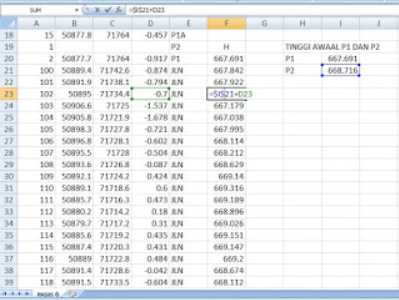
data hasil export ts

Gambar 2. Proses menghitung tinggi titik detail.

3. Kemudian untuk data x dan y, kita dapat menggunakan data hasil download coordinate pada Alat Total Station ETS, atau melakukan penambahan angka pada data measure, karena pada data meas, untuk nilai x, 2 angka didepan tidak ada, sehingga harus diberikan angka 92, dan untuk data y, harus diberikan angka 7.

4. Proses penambahan angka koordinat x dan y, dapat dilakukan dengan menggunaka Microsoft Excel, dengan menggunakan formula “concatenate” yang berfungsi untuk melakukan penggabungan antara 2 kolom, kolom pertama berisi angka 92, dan kolom kedua berisi angka koordinat easting (x)
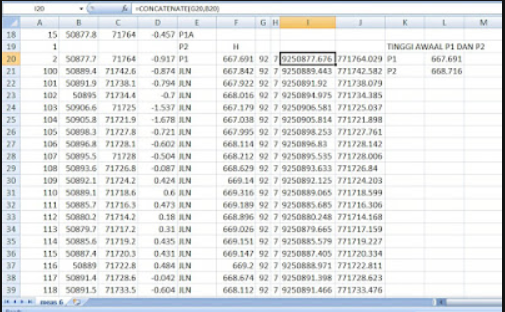
menghubungkan nilai koordinat

Gambar 3. Menggabungkan nilai koordinat

5. Lakukan langkah yang sama, dan sesuaikan tinggi poligon yang dipakai sebagai tempat berdiri alat.

6. Setelah langkah pengolahan data selesai dilakukan, maka data siap digunakan untuk proses penggambaran.

Penggambaran Dengan AutoCAD Land Desktop 2009

Proses penggambaran dilakukan dengan menggunakan software AutoCAD Land Desktop 2009, langkah-langkah penggambaran sebagai berikut :

1. Setelah data hasil pengukuran dikolektifkan dalam satu file Microsoft excel, dimana data koordinat x y dan z telah benar.
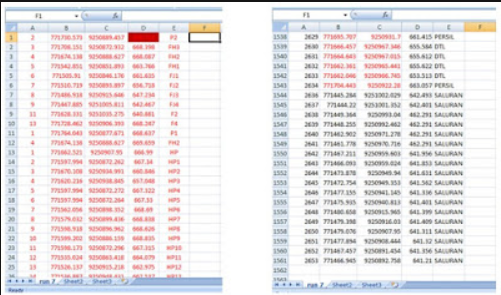
koordinat xyz

Gambar 4. Koordinat x,y,z yang siap di running

2. Kemudian file pada Ms. Excel tadi, kita save as kedalam format text(tab delimitab) .txt
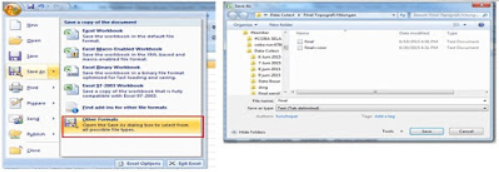
Gambar 5. Dialog save as

3. Fungsi dilakukan save as kedalam format tab delimitab karena data yang akan di import pada software AutoCAD LDD 2009, berbentuk tab delimitab, dengan susunan PENZD, yang artinya data dipisahkan oleh tab, dengan urutan Point, Easting, Northing, Z elevasi, dan Deskription.
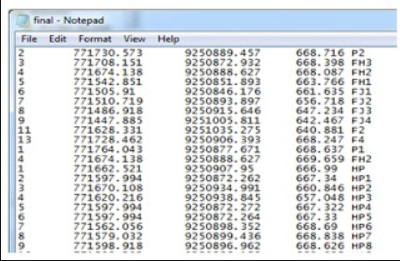
hasil save data dari ts

Gambar 6. Hasil Save as data dari Ms. Excel ke .txt

4. Jalankan program AutoCAD LDD 2009

autocad lld 2009

Gambar 7. Tampilan New Drawing pada AutoCAD LDD 2009

5. Create Project – Prototype – Default Meters – Name – Berikan Nama sesuai kelompok, misalkan Kelompok 6 – OK, dan akan kembali pada tampilan awal – OK.
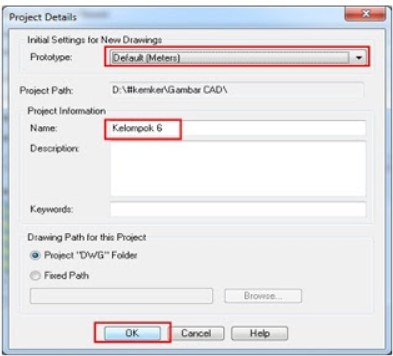
perubahan file lokasi penyimpanan gambar

Gambar 8. Pembuatan file lokasi penyimpanan gambar

6. Setelah di OK akan muncul tampilan Load Setting – m1000set (Metric, 1:1000) – Next

Gambar 9. Kotak Dialog load settings

7. Pada tampilan Units, rubah Linear Units menjadi Meters, Angle Display Style menjadi North Azimuth – Next
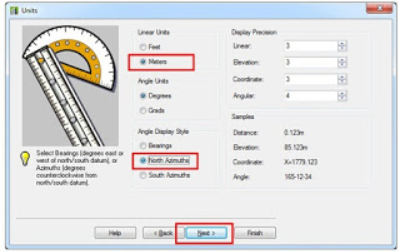
kotak dialog unit

Gambar 10. Kotak Dialog Unit

8. Pada tampilan Scale – Next
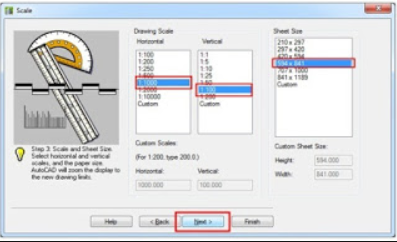
kotak dialog zone

Gambar 11. Kotak Dialog Zone

9. Pada tampilan Zone, pilih Categories menjadi UTM, WGS84 Datum, zone 48 South, Meter, Cent, Meridian, 105d E, karena lokasi berada di Jawa Barat.
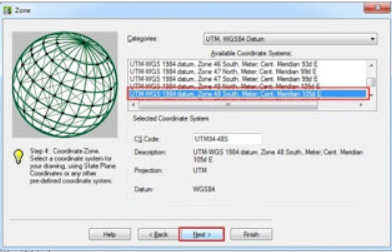
kotak dialog zone 2

Gambar 12. Kotak Dialog Zone

10. Pada tampilan Orientation – Next.
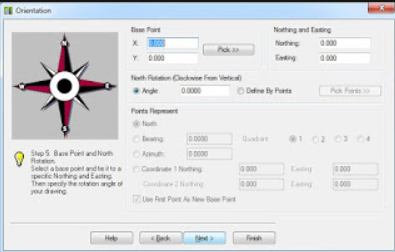
kotak dialog north scale

Gambar 13. Kotak Dialog North Scale

11. Pada tampilan Text Style – Next
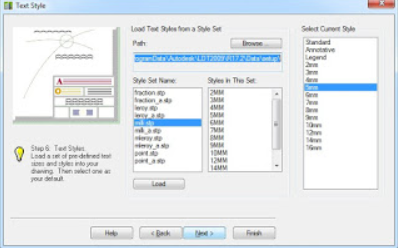
kotak dialog text style

Gambar 14. Kotak Dialog Text Style

12. Pada tampilan Border –Next
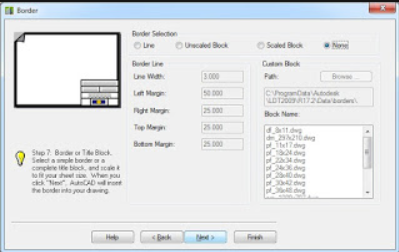
kotak dialog border

Gambar 15. Kotak Dialog Border

13. Setelah selesai, kita akan melihat tampilan Save Setting – Finish, maka akan muncul tampilan yang menunjukan bahwa setingan kita berhasil lalu – OK
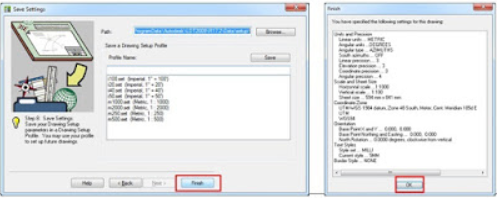
kotak save settings

Gambar 16. Kotak Save Settings

14. Melakukan setting terhadap tamilan point yang kita inginkan, dari menubar Terrain – Point Setting.
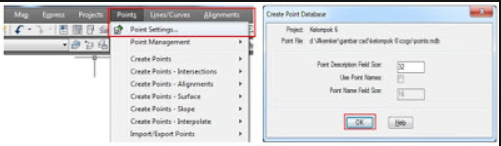
memunculkan point

Gambar 17. Langkah Memunculkan Point

15. Pada tampilan Point Setting, pilih Coords X-Y, marker pilih tanda +, kemudian – OK.
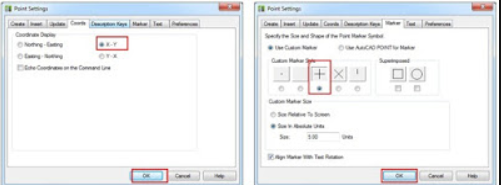
Gambar 18. Kotak Dialog Point Settings

16. Langkah berikutnya adalah melakukan import point, dari menubar Point – Import/Export Point – Import Point
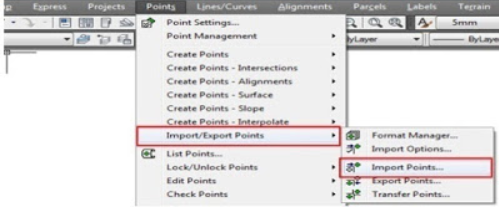
Gambar 19. Langkah import point

17. Akan muncul tampilan Format Manager – Import Point.

a. Format, disini kita diminta untuk memilih susunan dan format data yang akan di import, PENZD (Space Delimitab), artinya susunan datanya adalah Point Easting Northing Z elevastion Deskrtion, yang dipisahkan dengan tanda spasi/tab
b. Source File, adalah dimana letak direktori penyimpanan data yang akan di import, browse data dengan mengklik gambar folder
c. Cekliss Add Point to Point Group, kemudian klik gambar hijau, dan berikan nama, fungsinya untuk memudahkan memanggil basisdata point saat melakukan pembangunan kontur
d. Setelah semua selesai, lalu – OK
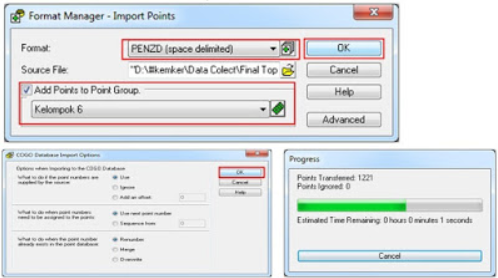

Gambar 20. Langkah Memanggil Data

18. Setelah selesai mentransfer data point, lembar kerja pada AutoCAD LDD 2009 akan kosong, maka kita perlu melakukan regen dan zoom extend, dengan cara ketik re pada Command – Enter, kemudian ketik Z – Enter, E – Enter, maka point yang telah kita import akan muncul.
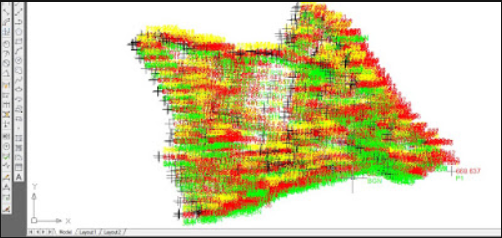
gambar hasil import

Gambar 21. Hasil import point

19. Hasil import titik masih terlalu besar, sehingga kita harus menyesuaikan ukuran titik, untuk memudahkan kita pada saat proses digitasi dan editing lainya.
a. Blok semua point – klik kanan – Display Properties . . . .
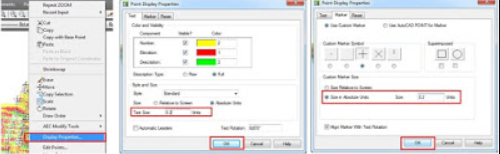
size point

Gambar 22. Merubah ukuran/size point

b. Pada tampilan Point Display Properties, pilih Text, kemudian rubah Text Size menjadi 0.2 Units, Pada Marker, rebah Size in Absolute Units – Size 0.2 Units.
c. Setelah ukuran Text dan Marker disesuaikan, maka hasilnya sebagai berikut
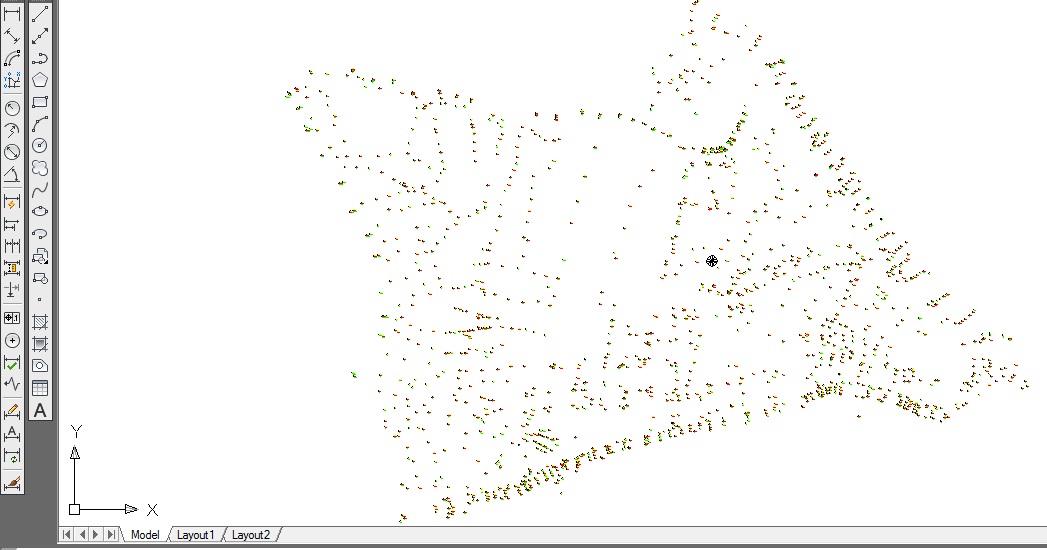
Gambar 23. Hasil setelah dilakukan perubahan ukuran point

20. Klik layer properties, untuk menambahkan layer yang akan kita gunakan.
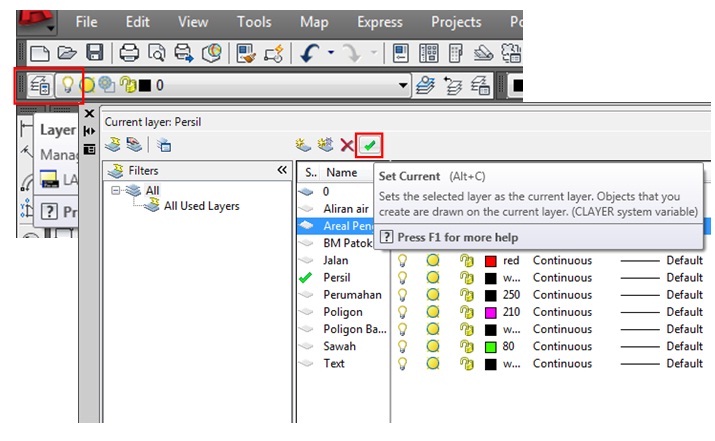
Gambar 24. Kotak Dialog Layer

21. Lakukan proses digitasi pada jalan, bangunan, aliran air dan kolam, empang, dengan memilih layer berdasarkan apa yang kana kita digitasi, dengan cara pilih layer jalan, kemudian masukan Command: pl PLINE, dan mulai melakukuan proses digitasi dengan menghibungkan nam deskripsi jalan, dan lakukan hal yang sama untuk mendigit yang lain.
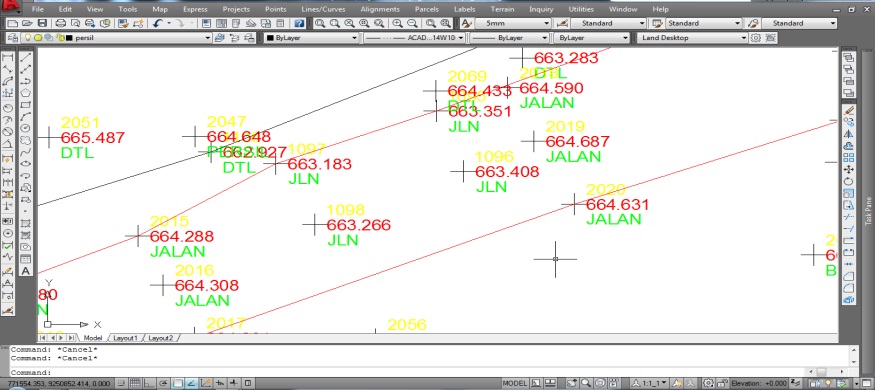
Gambar 25. Tampilan Hasil Proses Digitasi

22. Proses pembuatan kontur

a. Dari menubar Terrain – Terrain Model Explorer
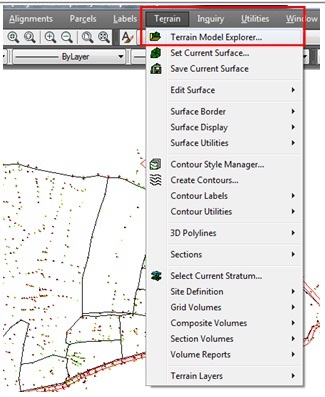
Melakukan pembangunan kontur

Gambar 26. Melakukan pembangunan kontur

b. Pada tampilan Terrain Model Explorer – Klik kanan pada Terrain – Create New Surface
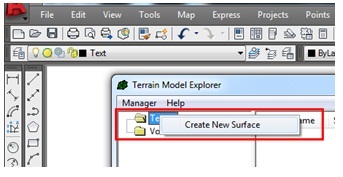
langkah awal membuat kontur

Gambar 27. Langkah awal membuat kontur

c. Klik kanan pada Surface Name – Rename, berikan nama kelompok 6
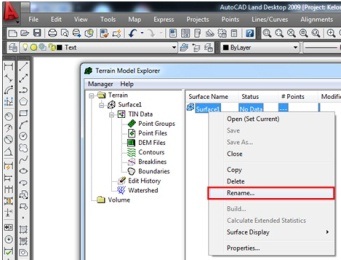
Gambar 28. Memberikan nama baru pada Surface

d. Klik Kanan Pada Point Group – Add Point Group…, kemudian pilih Kelompok 6 – OK
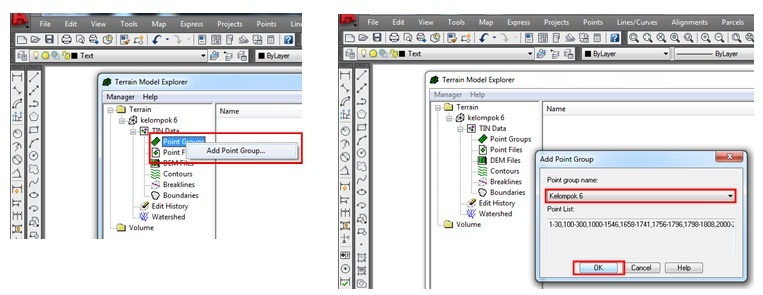
Gambar 29. Menambahkan point group

e. Klik Kanan pada Terrain Kelompok 6 – Build
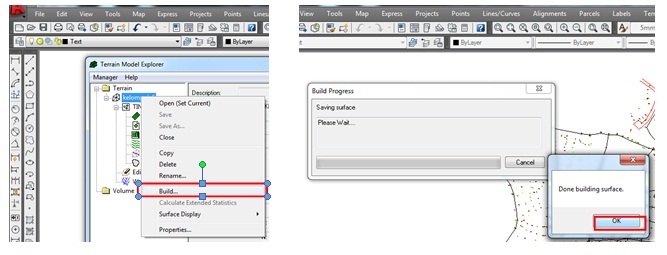
Gambar 30. Dialog membuat kontur

f. Dari Menubar Terrain – Create Contours, setelah muncul tampilan Create Contour, rubah Minor Interval menjadi 0.5, dan Major Interval 2.5, dalam satuan meter.
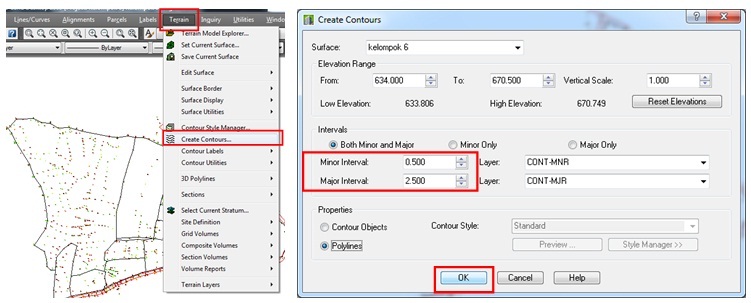
Gambar 31. Dialog Penulisan Kontur Minor dan Mayor

g. Pada Command, aka nada tampilan Errase all Cointours (Yes/No), Ketik “Y” – Enter
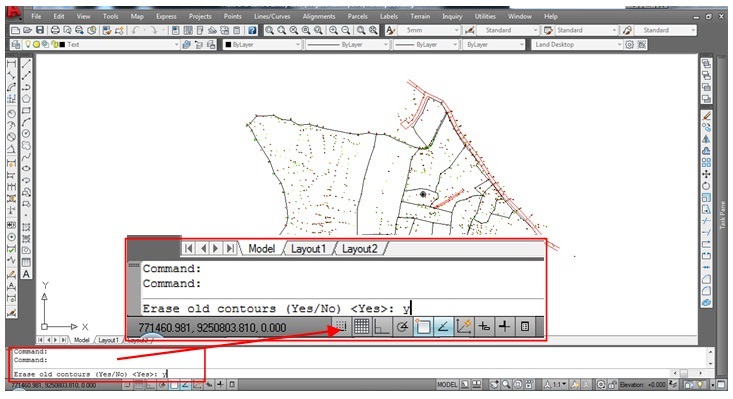
Gambar 32. Hasil Tampilan Awal Kontur

hasil build kontur

Gambar 33. Hasil build kontur

23. Lakukan proses editing contours
a. Setelah kontur telah di build/dibangun, langkah berikutnya dilakukan editing kontur, berdasarkan dengan sifat kontur
– Kontur yang melewati jalan harus condong kearah turunnya jalan
– Kontur yang melewati aliran air, harus condong kearah hilir
– Kontur tidak boleh lancip
– Kontur tidak boleh saling bertampalan.
b. Dari menu terrain – Countur Style Manager
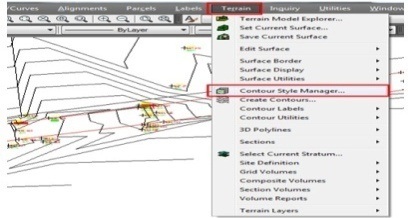
langkah editing kontur

Gambar 34. Langkah editing kontur

c. Pada Counter Apparance, klik Contours and Grips, Smoothing Options pilih Add Vertices untuk mendapatkan bentuk kontur yang smooth – OK
.
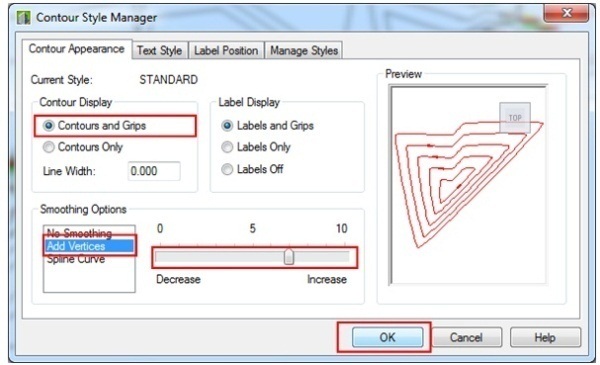
35

Gambar 35. Membuat Kontur agar Terlihat Smooth dan dapat diedit

d. Tampilan kontur yang melewati jalan, sebelum dilakukan editing
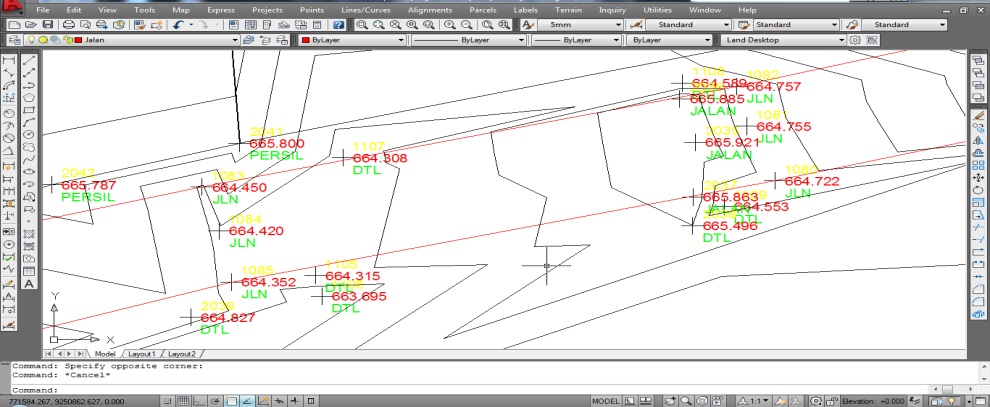
Gambar 36. Kontur yang melewati jalan dan belum di editing

e. Setelah dilakukan editing
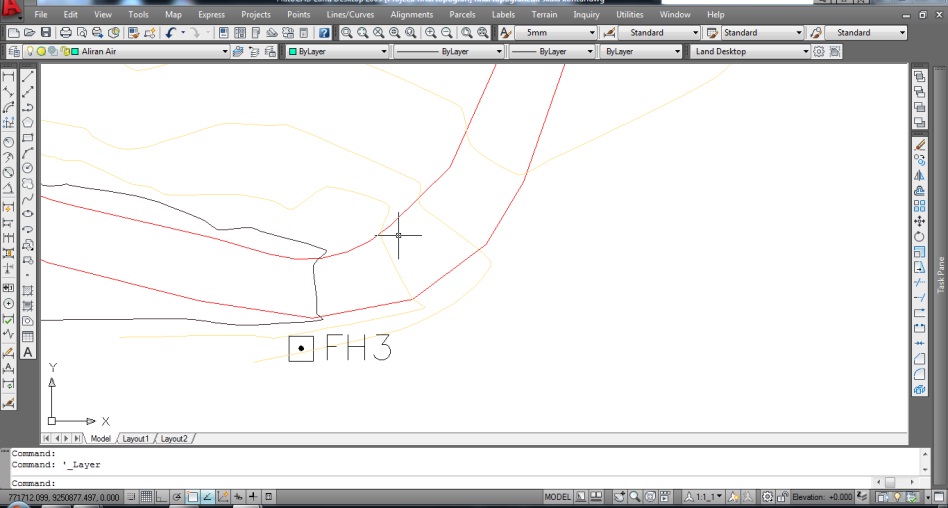
Gambar 37. Hasil editing kontur yang melewati jalan

24. Setelah selesai, lakukan editing kontur berdasarkan sifat kontur yang melalui aliran air dan bangunan, dengan menggunakan langkah yang sama.

Harga Jasa Pengukuran & Produk Hubungi Sekarang :

0812-8811-1186

admin@akurasimisisurvey.co.id

Respond Cepat Online 24Jam.

sumber : http://fikriflux.blogspot.com/2015/11/pengolahan-data-ets-electronict-total.html

7 Cara Pengukuran Tanah Dengan Total Station Nikon

7 Cara Pengukuran Tanah Dengan Total Station Nikon

Kali ini cv. akurasi misi survey ingin berbagi 7 cara pengukuran tanah dengan total station nikon dengan mudah.

Tapi sebelum kita masuk ke pembahasan dan tahapannya kita bahas dulu pengukuran model poligone untuk pengukuran menggunakan total station nikon.

Pengukuran Poligon

Kita coba mulai bahas dulu arti dari poligon itu sendiri biar makin paham dengan fungsinya juga bagi teman-teman yang masih pemula.

Poly = Banyak, Gone = Sudut, Poligone = Banyak utang hahah… Banyak Sudut Maksudnya.

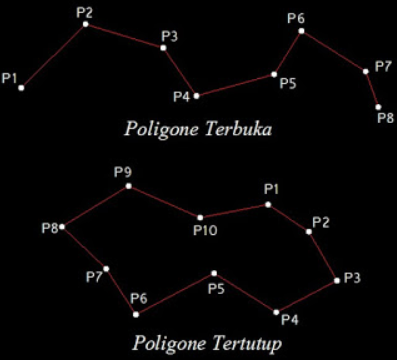
Poligon dapat diartikan sebagai sebuah rangkaian dari titik-titik secara berurutan sebagai kerangka pemetaan.

Posisi atau koordinat titik-titik poligon tersebut didapatkan dengan pengukuran sudut dan jarak antar titik poligon, serta satu azimuth awal atau dua koordinat awal.

Poligon sendiri ada dua macam yakni poligon tertutup dan poligon terbuka.

pengukuran poligon

Poligon yang tertutup adalah poligon yang diawali dan di akhiri pada titik yang sama. sedangkan poligon terbuka adalah poligon yang di awali dan akhiri pada titik yang berbeda.

Poligon terbuka yang baik dan lengkap adalah poligon yang terikat sempurna, artinya diawali dan diakhiri pada point yang berbeda tetapi sudah diketahui nilainya (fix point).

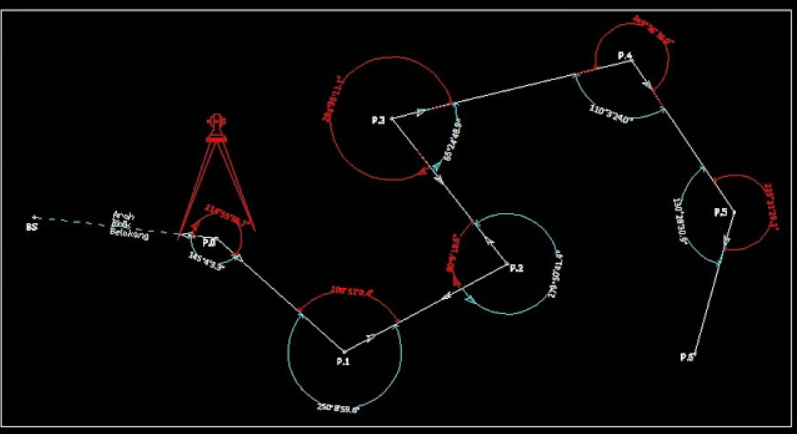
Misal diketahui Poligon seperti berikut :
Deskripsi :

  • Alat pertama berdiri di titik P0 sebagai STN (station)
  • Prisma1 Poligon di titik belakang BS (backsight)
  • Prisma2 Poligon di titik depan P1 sebagai FS (foresight)
pengukuran tanah total station nikon
  • Selanjutnya alat pindah ke titik P1 sebagai STN (station)
  • Prisma1 Poligon di titik belakang P0 (backsight)
  • Prisma2 Poligon di titik depan P2 sebagai FS (foresight)
  • Alat ke P3………………………………………………………………………………………..Demikian seterusnya.

Sekarang kita masuk ke pembahasan langkah mudah dan cepat pengukuran lahan dengan total station.

Langkah Yang Dilakukan Dengan Alat Survey Nikon Total Station :

1. Set-up Alat Total Station
Lakukan set-up alat total station seperti pemsangan tripod dll dan lakukan centering sampai setimbang sehingga alat siap untuk digunakan, (TS siap pakai).

2. Membuat Job 

menu job total station nikon

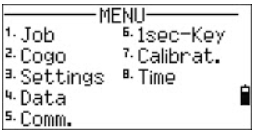
Untuk membuat Job pengukuran yaitu dengan cara menekan tombol MENU
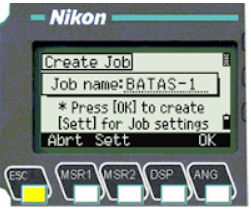
Muncul seperti gambar diatas Pilih JOB atau tekan tombol angka 1 ENTER sehingga akan muncul seperti berikut :

tampilan ts nikon keypad
  • Pilih Create ( tekan tombol MSR1)
  • Masukkan nama JOB ( maksimal 8 karakter )
  • Untuk menghapus job pilih DEL atau tekan tombol MSR2

3. Mencari sudut azimuth pendekatan dengan kompas.

  • Pasang kompas di atas alat total station.
  • Putar alat secara horizontal (ke kanan atau ke kiri) sehingga teropong menghadap ke arah Utara sesuai dengan arah utara kompas, kemudian kunci alat.
    Arah Utara Kompas = Arah Teropong.
    Untuk menyesuaikan alat dengan arah utara berarti sudut horizontal (HA) harus disetting sama dengan nol.
  • Bacaan sudut horizontal di alat ( HA ) dibuat menjadi 0 ( nol ) dengan cara tekan tombol ANG kemudian pilih 0 set. . . . (Ingat setelah alat dikunci mengarah utara).
  • Setelah bacaan sudut horisontal menjadi 0 ( nol ), putar teropong ke arah backsight ( seperti diterangkan diatas adalah titik BS ).
    Disini nilai HA akan berubah sesuai putaran teropong . . good.
  • Arahkan teropong tepat membidik backsight, kemudian kunci alat.
    Sampai disini lihat nilai HA adalah nilai sudut horizontal Backsight . . good.
  • Selain itu bacaan sudut horizontal alat tersebut adalah sama dengan sudut azimuth (Nilai Pendekatan) dan catatlah sebelum alat digerakan.

Sampai disini alat telah berdiri sempurna dan teropong menghadap ke backsight

4. Memasukkan Koordinat Tempat berdiri Alat

Untuk memulai pengukuran setiapkali telah memberdirikan alat maka masukkan

  • Tinggi alat.
    Diukur menggunakan meteran.
  • Koordinat tempat berdiri alat.
    Syarat pengukuran harus ada koordinat awal / station , apabila tidak ada kita buat koordinat lokal / pemisalan. (contoh: 50000,50000,300)

Untuk memasukkan koordinat tempat berdiri alat yaitu dengan cara :
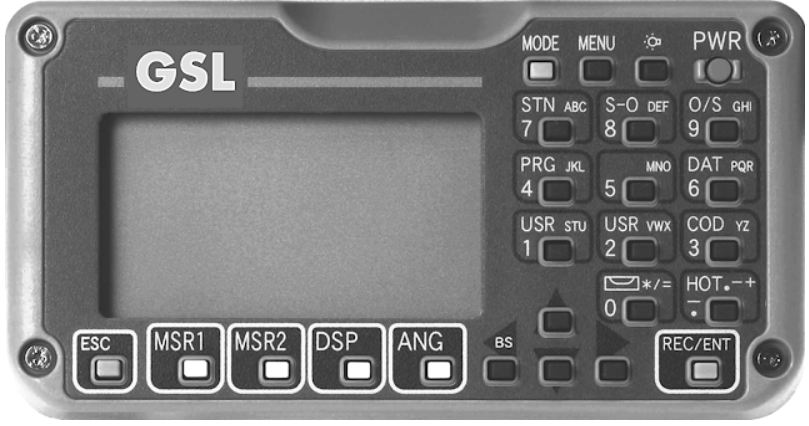
Tekan tombol STN ( tombol nomor 7 ). sehingga akan muncul seperti berikut :

tampilan keypad ts
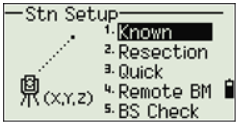
stn setup

Untuk memasukan koordinat tempat berdiri alat kita pilih KNOWN atau tekan tombol 1.

Selanjutnya kita diminta untuk memasukkan nomer titik dan koordinat STN (koordinat X,Y,Z) tempat berdiri alat, serta kode-nya.
Kode dapat berupa nama BM, No.patok, dll.
Kode ini boleh diisi atau dapat juga dikosongkan.

  • ST : nomor titik tempat berdiri alat / Station (misal titik P0 )
    Kemudian tekan tombol ENT atau tombol panah ke bawah.
  • HI : tinggi alat / instrument
  • X : masukkan koordiat X kemudian tekan tombol EnNT atau tombol panah ke bawah.
  • Y : masukkan koordinat Y kemudian tekan tombol ENT atau tombol panah ke bawah .
  • Z : masukkan elevasi titik kemudian tekan tombol ENT atau tombol panah ke bawah
  • CD : Kode
    Untuk memasukkan koordinat sesuai dengan data di lapangan , atau jika tidak diketahui koordinatnya bisa diasumsikan lokal / dimisalkan saja .

5. Memasukkan Backsight ( BS )

Setelah koordinat tempat berdiri alat dimasukkan, maka secara otomatis alat akan meminta untuk memasukkan informasi data backsight ( BS ).

Ini juga merupakan syarat pengukuran dan informasi ini dapat berupa . . . (Pilih salah satu) :

  • Informasi Koordinat backsight.
  • Informasi azimuth dari titik koordinat berdiri alat ke titik Backsight.

Disini pada awal pengukuran yang kita ketahui adalah sudut HA kompas (Azimuth), yang diperoleh dari pendekatan sudut azimuth dengan kompas (dan sudah dicatat Lihat langkah no.3).

Untuk memasukkan bacaan sudut, kita tekan tombol no 2 atau dengan panah ke atas / ke bawah kita pilih Angle, maka akan muncul seperti berikut –

  • BS : masukkan nomor titik backsight ( nomor BS )
    Kemudian tekan tombol ENT atau panah ke bawah
  • HT : masukkan tinggi target / prisma
    Kemudian tekan tombol ENT atau panah ke bawah
  • Masukkan nilai sudut azimuthnya, misal
    Diketahui azimuth 135° 25’05”
    Cara penulisan di alat 135.2505
    Kemudian tekan ENT .

Bidik backsigt, tekan tombol MSR1
Karena pada saat melakukan pengukuran backsight menggunakan azimuth, maka untuk mengetahui koordinat titik backsight kita tekan MSR1 ( posisi teropong harus masih ke arah backsight )
Untuk merekam data tekan tombol ENT atau dicatat.

PT : masukkan nomor titik backsight ( 1 )
HT : tinggi Prisma / Target
CD : kode titik
Kemudian tekan tombol ENT

6. Melakukan Pengukuran Foresight

Putar teropong dan arahkan ke titik P1 (foresight) bidik dengan tepat,
kemudian lakukan pengukuran dengan cara menekan tombol MSR1,
kemudian tekan tombol ENT untuk merekam data.

PT : masukkan nomor titik forsight ( 3 )
HT : tinggi Prisma
CD : kode titik Kemudian tekan tombol ENT

7. Pindah Alat ke titik selanjutnya ( titik P1 )

Posisi alat berdidri di titik P1 . . . .
Sedangkan backsight di titik P0 . . . .
Dan forsight (FS) di titik P2. . . . (titik baru).

Langkah yang dilakukan sama dengan langkah no 3, 4 dan 5.

Yang berbeda pada saat melakukan pengukuran backsight, yang kita inputkan adalah
Koordinat backsight titik P0 . . . (bukan azimut lagi).

Koordinat backsight ini diperoleh dari hasil pengukuran pada saat berdiri di titik P0.

Keterangan :
BS : Masukkan nomor titik backsight ( nomor P0 )
HT : Tinggi target / prisma
CD : Kode
Apabila koordinat untuk Backsight belum ada / belum pernah terekam di alat maka secara otomatis kita diminta untuk menginputkan koordinat Backsight tersebut.

8. Ulangi langkah seperti di atas ( langkah no. 6 )
hingga semua titik telah terukur.

Dekimian cara mudah mengukur lahan tanah dengan total station nikon.

Mungkin anda saat ini sedang mencari alat survey total station merk terbaik seperti nikon, topcon, sokki dll. dapatkan di akurasimisisurvey.com di menu total station dengan harga terjangkau dan pembelian aman bergaransi dan bersertifikasi.

Harga Promo Hubungi Sekarang :

0812-8811-1186

admin@akurasimisisurvey.co.id

Respond Cepat Online 24Jam.

sumber : http://belajar-ts.blogspot.com/2015/07/pengukuran-poligon.html

5 Cara Menggunakan Total Station Topcon ES 105

5 Cara Menggunakan Total Station Topcon ES 105


Hallo rekan survey kali ini kami ingin berbagi 5 cara menggunakan total station topcon es 105 kenapa saya bahas atau berbagi tutorial ini. mungkin di antara anda anda yang masih belajar atau ingin mengulang kembali jika ada yang lupa atau bisa juga di jadikan referensi di kemudian hari.

Cara Menggunakan Total Station Topcon ES 105

Ini tentunya anda bisa terapkan di semua jenis alat survey total station merk topcon karena tidak jauh beda dalam hal pengoprasiannya. dan bisa juga di gunakan di total station topcon es 105 bekas atau baru karena barunya sudah discontinue jadi opsional bagi anda yang ingin mendapatkan total station topcon es penggantinya yaitu dengan total station topcon gm 55 atau total station topcon gm 52.

Oke mari kita lanjut ke pembahasaan utama dan bagi anda yang mau catat boleh dan mau nyimak saja boleh.


I. Seting Alat dan Pemilihan JOB

1. Setting alat seperti biasa dengan memasukan nivo di tengah.
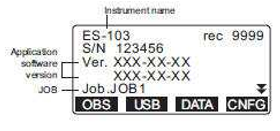
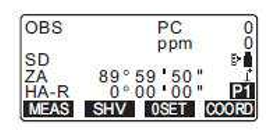
2. Kemudian hidupkan alat dengan menekan tombol on maka akan terlihat  tampilan gambar-1 sbb:

Gambar-1

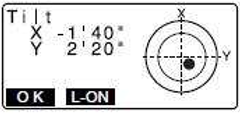
3. Masukan nivo alat dengan cara memutar 3 pengatur sampai dengan tilt X= 0’ 0” dan Y- 0’ 0” atau seminimum mungkin. Jika Tilt sudah dalam kondisi bagus kemudian pijit ok dan akan keluar tampilan seperti gambar-2

Gambar-2

4. Kemudian kita lanjutkan ke pemilihan Job dengan cara sbb :

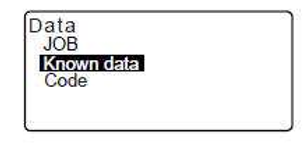
Pada tampilan gambar -1 pijit tombol di bawah tulisan DATA maka akan keluar tampilan eperti gambar-3 sbb:

Gambar-3

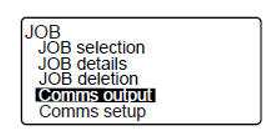
5. Kemudian pilih JOB pada display di atas dan akan keluar tampilan seperti gambar-4 sbb:

Gambar-4

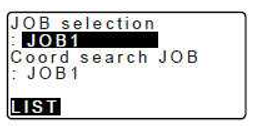
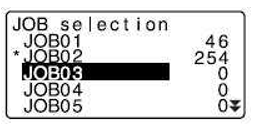
6. Kemudian pilih job yg akan kita gunakan dengan memilih JOB selection maka akan keluar tampilan seperti gambar-5 sbb :

Gambar-5

7. Kemudian pilih LIST akan keluar tampilan seperti gambar-6 dibawah ini ;

Gambar-6

8. Pilihkan Job yang masih kosong dengan melihat angka sebelah kanan masih 0
9. Setelah langkah di atas baru kita bisa melakukan pengukuran Topograpi dimana data yang di simpan di JOB yg kita pilih.

II. Pengukuran Topograpi

Pada pengukuran Topograpi ada dua pilihan yaitu dengan TOPO dan dengan COORD,

II.A. Dengan Cara Topo

1. Setelah penyetelan alat dan pemilihan job selesai, kembalikan tampilan display seperti gambar-1 dengan menekan tombol ESC.
Setelah display seperti gambar-1 pijit (F1) atau )OBS, kemudian pijit tombol FUNC sampai ada tulisan TOPO ,di display seperti gambar di bawah ini.

Gambar-7

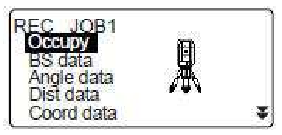
2. Setelah di display ada tulisan TOPO kemudian pilih TOPO dengan memijit tombol yg ada di bawahnya. Maka akan muncul di display seperti di bawah ini.

Gambar-8

3. Setelah keluar display seperti gambar-8 kemudian pilih Occupy.
4. Occupy adalah pengaturan atau memasukan koordinat tempat berdiri alat yaitu : E0, N0, Z0, PT= Nomor patok, HI= Tinggi alat CD= kode Patok, Operator= Nama Surveyor .
5. Setelah selesai Occupy kemudian pilih BS data dengan menurunkan tanda  panah. Di dalam BS data terdapat 2 pilihan yaitu dengan menggunakan koordinat atau sudut azimuth. Hal ini terserah mana yang akan kita pakai, misalnya pakai koordinat kita pilih coord ENT kemudian masukan nilai koordinat backsight yang kita pakai kemudian ok,
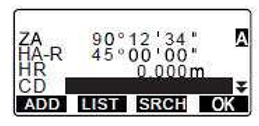
6. Kemudian arahkan teropong pada titik Backsight yg kita pakai kemudian REC akan keluar display seperti gambar di bawah ini.

Gambar-9

7. Isi tinggi target backsight, code titik backsight, dan nomor titik backsight kemudian ok.
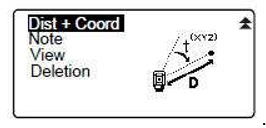
8. Setelah langkah di atas selesai, maka pengambilan data topographi sudah bisa di mulai, yaitu dengan menurunkan cursor ke bawah dengan menggunakan tanda panah hingga display seperti gambar di bawah ini.

Gambar-10

9. setelah cursor berada di Dist+ Coord kemudian ENT, maka pengukuran topo di mulai, masukan tinggi target, code, nomor titik, perlu di ingat kan usahakan penomoran untuk titik polygon dan titik spot di bedakan, untuk titik polygon dari 1 s/d 100 atau sesuai nomor BM, untuk spot dari 500 s/d …
10. kemudian pijit MEAS setelah data coordinat muncul kemudian pijit REC, jika code pengambilan titik dan tinggi alat nya tidak berubah atau tetap bisa menggunakan AUTO. AUTO yaitu data hasil pengukuran disimpan secara otomatis tidak perlu pijit REC lagi.

II.B Dengan Cara Coord

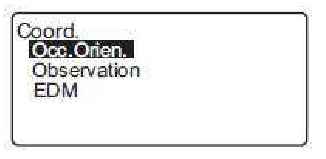
Cara ini sama seperti pada cara TOPO, pada posisi display seperti gambar-7 diatas, pilih COORD dengan memijit tombol di bawahnya maka akan muncul display gambar-11

Gambar-11
1. pertama pilih Occ.Orien. kemudian ENT, masukan data koordinat berdiri alat, N,E,Z, dsb
2. Setelah itu pilih BS yang akan kita pakai dengan azimuth atau koodinat, tinggal kita pilih. di layar ada tulisan BS AZ dan BS NEZ.
3. Kemudian arahkan teropong kearah backsight masukan nilai Azimuth kearah terus OK, jika pakai koordinat setelah memasukan nilai NEZ pijit OK akan muncul Take AZ backsight pijit Yes
4. Maka display akan kembali seperti gambar-11 kemudian pilih observation ENT, masukan tinggi target, code, dan nomor titik kemudian MEAS, jika tinggi target dan code sama bisa pakai AUTO.
5. Jika pindah alat lakukan langkah-langkah seperti di atas

III. Stake OUT

Lakukan langkah seperti setting alat dan pemilihan JOB seperti langkah di atas jika hasil dari stakeout ini akan di record, jika tidak akan di record cukup setting.
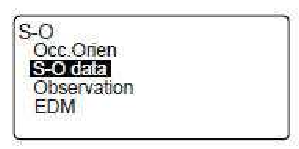
Lakukan langkah seperti diatas sehingga tampilan display seperti gambar-7, kemudian pijit tombol FUNC sampai di layar tampil S-O kemudian pilih maka di layar akan tampak seperti gambar-12

Gambar-12

Pilih Occ. Orien. Masukan data koordinat berdiri alat, N,E,Z. Tinggi alat, dsb
Kemudian pilih S-O data, masukan data koordinat yang akan di stake out kemudian OK, di layar akan muncul sudut yg di tuju dengan memutar alat sampai sudut yg di tuju 0 atau seminimal mungkin biasa nya 2”. Setelah itu pijit MEAS untuk mengetahui Jarak ke target sudah pas atau belum di layar akan tampak berapa lagi jarak sampai ke titik yg di maksud kurang atau lebih.

Jika hasil stake out mau di simpan tinggal pijit REC.

IV. Pengukuran Free Station / Resection

Metoda ini di pakai untuk menentukan koordinat berdiri alat dari 2 atau lebih titik yang telah di ketahui koordinatnya.

Adapun langkahnya sebagai berikut :
1. Berdirikan alat di sembarang tempat dan pastikan titik referensi yg akan kita pakai dapat terlihat minimal 2 titik referensi.
2. Lakukan setting alat seperti biasa, sehingga layar seperti gambar-7, pilih COORD,
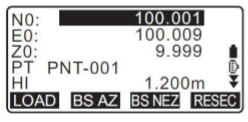
3. kemudian Occ.Orien. terus ENT di display sebelah bawah akan muncul LOAD,BS AZ, BS NEZ, dan RESEC. ( gbr-13)


Gambar-13

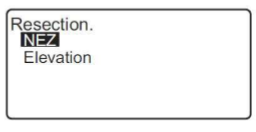
4. Pilih RESEC dengan memijit tombol di bawah nya (F4), setelah di pilih RESEC maka di layar akan muncul NEZ dan Elevation. (gbr-14)

Gambar-14

5. Karena kita akan mencari koordinat tempat berdiri alat, maka kita pilih NEZ terus pijit ENT.
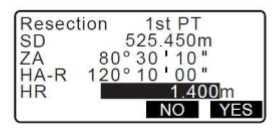
6. Arahkan teropong ke titik referensi no.1 yang akan kita pakai kemudian pijit MEAS, kemudian akan muncul data sudut dsb, masukan tinggi target/HR kemudian pijit YES.(gbr-15)

Gambar-15

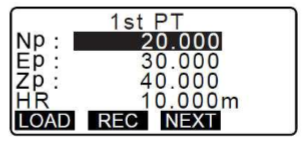
7. Masukan nilai koordinat titik referensi no.1 NEZ nya setelah itu kemudian pijit NEXT.(gbr-16)

Gambar-16

8. Lakukan langkah 5 dan 6 untuk ke titik referensi berikut nya.
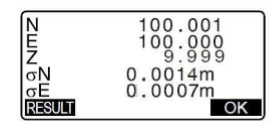
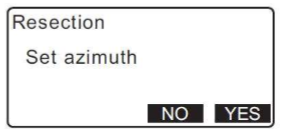
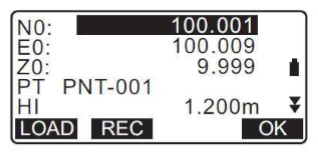
9. Jika sudah selesai pijit CALC, maka di layar akan muncul koordinat hasil resection dan ketelitiannya (gbr-17) jika ketelitian hasil resection tidak bagus ulangi langkah 4, 5, 6 dst, jika sudah cukup bagus pijit OK, kemudian akan muncul Tulisan Set Azimuth pilih YES (gbr-18).kemudian akan muncul di layar koordinat tempat kita berdiri kemudian REC/ OK. (gbr-19)

Gambar-17

Gambar-18

Gambar-19

10. Maka tempat berdiri alat sudah mempunyai harga koordinat dan sudah bisa untuk melakukan pengukuran Topographi.

V. Download Data

Cara download data dari TS ES-105 menggunakan flashdisk, dengan cara sbb:
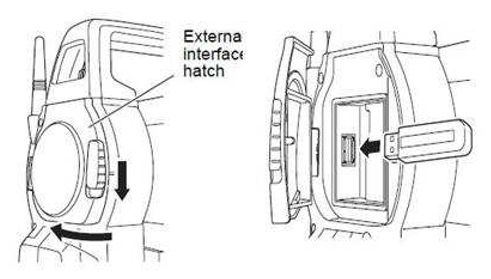
1. Masukan Flashdisk ke slot USB yang ada di alat TS ES-105 lihat gambar-20

Gambar-20

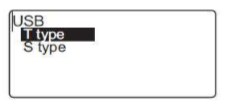
2. Display dalam kondisi seperti gambar-1 di atas pilih USB dengan memijit tombol di bawahnya (F2) maka akan terlihat seperti gmbr-21

T type = Topcon type
S type = Sokkisa type

Data yang di hasilkan dari 2 type ini adalah sbb:
T type : GTS(Obs),GTS(Coord.),SSS (Obs),SSS(Coord)
S type : SDR33,SDR2x

3. Pilih salah satu type data yang kita inginkan, biasanya kita pakai T type terus ENT maka di display akan muncul sbb:

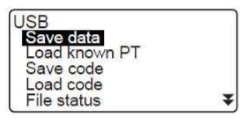
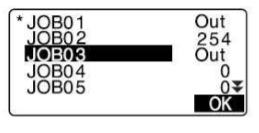
4. Kemudian pilih save data, maka akan muncul semua job yang ada di alat total station, kemudian pilih Job yang akan kita download
kemudian ENT sehingga ada tulisan Out di Job yang akan kita download terus OK

5. Rubah tanggal dan jam pengukuran kemudian ok biarkan sampai selesai mengcopy ke flashdisk kemudian Ok untuk menghilangkan
tulisan out di job yang kita download. Kemudian pijit ESC sampai display ke posisi Gambar-1

Dan cabut flashdisk dari slot nya.

Demikian sekilas langkah-langkah pengukuran menggunakan Total Station Topcon ES-105. semoga bermanfaat dan selamat mencoba.

Konsultasi Gratis

Jika anda membutuhkan produk alat survey Total Station Terbaik Baru Bekas dengan harga terjangkau silakan hubungi kami :

Atau mau lihat produk total station lainnya anda bisa menu produk > Total Station

081210895144

Chat WA klik

admin@akurasimisisurvey.co.id

Cara Menggunakan Total Station Topcon Video Tutorial

Hai sobat survey, mungkin sobat sedang cari panduan lengkap atau tutorial lengkap cara menggunakan total station topcon ?

Kali ini saya ingin berikan panduan tutorial lengkap step by step cara gunakan total station topcon ES series yang mana cara penggunaannya tidak jauh berbeda dengan type topcon GTS series atau GM series yang paling terbaru.

Di study case video tutotrial cara menggunakan total station topcon ini menggunakan total station topcon ES 62 atau ES 60 series atau sekarang pengganti es 60 series ini dengan total station topcon GM 50 series yang terdiri dari total station topcon gm 52 dan total station topcon gm 55.

Di bawah ini saya sudah siapkan rangkuman materi lengkap dengan berbagai versi bentuk materi tutotial cara menggunakan total station topcon yang di bagian pertama materi bentuk video tutorial dan di bagian kedua berbentuk tulisan sedangkan bagian ke tiga berbentuk PDF yang bisa anda download.

Cara Menggunakan Total Station Topcon

cara menggunakan total station topcon

Cara Menggunakan Total Station Topcon Video 1

Cara Menggunakan Total Station Topcon Video 2

Cara Menggunakan Total Station Topcon Video 3

Cara Menggunakan Total Station Topcon Video 4

Cara Menggunakan Total Station Topcon Video 5


nuju maca cara menggunakan total station topcon

Cara Menggunakan Total Station (Format Tulisan)

Cara Menghidupkan Alat

  1. Tekan Tombol Power ( selama kurang lebih 2 detik ) akan ditampilkan zerro set, dilayar akan ditampilkan nilai konstanta prisma yang aktif (PSM) dengan koreksi atmosfir (PPM) yang akan dipakai selama pengukuran.
  2. Periksalah Indikator Baterai yang pada layar bagian kanan bawah, tanda batas strip 3 buah menunjukkan baterainya masih penuh. Putar teropong untuk setting pembacaan vertikal sehingga muncul tampilan sudut vertikal dan horizontal pada saat itu.
  3. Tampilan / Display Tampilan layar di Total Station (Tipe Topcon GTS 235N, Topcon GTS 255N, Topcon ES 62, Topcon GM 52) adalah dengan dot Matriz Liquit Cristal Display (LCD) yang terdiri dari 4 baris dengan 20 karakter pergaris, secara umum 3 baris diatas menunjukkan / menampilkan data ukuran dan 1 baris paling bawah menunjukkan fungsi yang berubah – ubah sesuai dengan mode pengukurannya.

Istilah dan Kode di layar total station

  • V : Sudut Vertikal.
  • HR : Sudut Horizontal Kanan.
  • HL : Sudut Horizontal Kiri.
  • HD : Jarak Horizontal.
  • VD : Jarak Vertikal.
  • SD : Jarak Miring
  • N : North ( Utara )
  • E : East ( Timur )
  • Z : Zenith / Elevasi
  • ? : EDM sedang tidak aktif / menyala.
  • M : Satuan Meter.
  • F? : Satuan Feet ( kaki ).
  • F ? : Satuan Feet dan Inchi.

Tombol dan Pengoperasian Fungsi Total Station (Tipe Topcon GTS 235N, Topcon GTS 255N, Topcon ES 62, Topcon GM 52)

Berikut ini adalah penjelasan Tombol dan Fungsinya :

  • : Tombol untuk pengukuran koordinat.
  • / /? : Tombol untuk pengukuran jarak.
  • ANG : Tombol untuk pengukuran sudut.
  • MENU : Tombol untuk pilihan yang ditampilkan.
  • ESC :Tombol untuk keluar dari suatu program ke tampilan sebelumnya
  • POWER :Tombol untuk menghidupkan dan mematikan Total Station.
  • F1 – F4 : Tombol / fungsi soft key digunakan untuk menjalankan perintah sesuai dengan menu tampilan yang diatasnya.

CATATAN PENTING :
Azimuth adalah : Sudut yang dihitung dari arah utara sampai titik tertentu.

  1. Mencari Koordinat azimuth
    a12 = Arc tan X2-X1 : Y2-Y1
  2. Hub. Koordinat dan Jarak
    d12= v(X2-X1)2kuadrat+ v(Y2-Y1)2
  3. Hub. Koordinat, Jarak, Azimuth
    X2= X1+d12 sin a12
    Y2= Y1+d12 cos a12

Apabila sudah diketahui koordinat Titik 1 ( BM1) dan Titik 2 (BM2) dan azimutnya.
Langsung saja memasukkan koordinatnya dan azimutnya Misal OCC (BM1), BACKSIGHT (BM2) kemudian Masukkan azimutnya.

Apabila belum diketahui azimutnya kita dapat menghitungnya dengan rumus diatas tapi disini mencoba langsung tanpa menghitung terlebih dahulu.

Karena di dalam TS atau Total Station sudah dilengkapi dengan mikro komputer yang mengolah data menjadi data koordinat.

Berikut ini Step by Step Ikuti yah teman-teman.

1. Memberi Nama File

  • Tekan Tombol Menu,
  • Tampilan Layar
  • Menu
  • Pilih Layout (F2),
  • F1:Data collect
  • F2:Layout
  • F3:Memori MGR P?
  • Pilih Input (F1),
  • Select A FILE
  • masukkan nama (misal dengan nama coba)
  • Tampilan Layar
  • FN: Coba
  • Input list skip enter
  • Pilih ESC.

2. Mencari Arah Utara

Arahkan teropong ke arah utara menggunakan bantuan Kompas (bawaan Topcon)
untuk menyetelnya dengan cara menggeser dan mengatur skrup penggerak yang ada.

  • Bila sudah tepat Tekan Oset (F1)
  • Tampilan Layar
  • V : 109 00’ 04’’
  • HR:231 36’ 24’’
  • 0Set Hold Hset P1
  • H ANGEL 0SET, >OK ?
  • …(No) (Yes)
  • pilih Yes (F3)
  • Pilih ESC.

3. Mencari Koordinat Awal (HR)

Arahkan teleskop ke arah lensa,kemudian catat HR Nya.

  • Tampilan Layar
  • V : 123 00’ 06’’
  • HR: 256 30’ 50’’
  • 0Set Hold Hset P1

Kembali ke nama file tersebut, Pilih Layout (F2),

  • Tekan Tombol Menu,
  • Tampilan Layar
  • Menu
  • F1:Data collect
  • F2:Layout
  • F3:Memori MGR P?
  • Pilih File dengan nama Coba .(F4)
  • Tampilan Layar
  • Select A FILE
  • FN: Coba
  • Input list skp enter
  • Kembali ke layout,Pilih OCC (F1).
  • Tampilan Layar
  • Layout
  • F1:OCC PT Input
  • F2:Backsight
  • F3:Layout P?

Tekan input (F1),(Masukkan Koordinat E N Z caranya tekan input (F1)
Masukkan angka koordinat misal 5000 kemudian enter (F4).
Cttn:(koordinat disini hanya bersifat contoh)

  • Tampilan Layar
  • PT# :____________
  • Input list skp enter
  • E : …..5000.000 m
  • N : …..5000.000 m
  • Z : ….. 100.000 m
  • Input —- PT# Enter

Instrument Height (Tinggi Alat) Misal tinggi alat 1.5 m Tekan Enter (F4).

  • Tampilan Layar
  • Instrument Height
  • Input
  • Ins. HT : 1.500 m
  • Input — — Enter
  • Kembali ke layout, Pilih Backsight (F2).
  • Tampilan Layar
  • Layout
  • F1:OCC PT Input
  • F2:Backsight
  • F3:Layout P
  • Tekan Ne / Az (F3). Tekan AZ (F3) AZ= Azimuth
  • Tampilan Layar
  • OCC PT
  • PT # : ___________
  • Input List Ne/Az Ent
  • E ….. M
  • N : …. M
  • Input __ AZ enter
  • Masukkan HR yang dicatat tadi. Tekan Input (F1).Tekan Yes (F3).
  • Tampilan Layar
  • BACKSIGHT
  • HR : 256 .3050
  • Input __ PT# Enter
  • Tampilan Layar
  • BACKSIGHT
  • HB : 256 30”50’
  • Input __ PT# Enter

Memberi Nomor Tembakan.Kembali ke Layout,Pilih New Point (F2).

  • Tampilan Layar
  • Layout
  • F1 : Seleck A FILE
  • F2 : New Point
  • F3 : Grid Faktor P
  • New Point, Pilih Side Shot (F1).
  • Tampilan Layar
  • F1 : Side shot
  • F2 : Resection
  • Pilih File Coba Tekan Enter (F4).
  • Tampilan Layar
  • Seleck A FILE
  • FN : Coba
  • Input List ___ Enter
  • Tekan Input (F1). masukkan Angka 1.(Angka 1 merupakan tembakan pertama).
  • Tampilan Layar
  • Side Shot
  • PT # :
  • Input srch ___ Enter
  • Reflector Height (Tinggi Prisma Rambu Ukur).Misal Kita isikan 1.5 m.
  • Tekan Yes (F3).
  • Reflector Height Akan ditampilkan E, N, Z nya, Untuk menyimpannya
  • Tekan Yes (F3).
  • Tampilan Layar
  • InputR.HT : 1.500 m
  • >Sight? (Yes)(No)
  • E : 5145.65
  • N : 5879.71
  • Z : 105.43
  • >REC (Yes)(No)

Siap untuk lanjut tembakan Side Shot Selanjutnya.

Cara Menggunakan Total Station Topcon (Format PDF)

Mungkin anda kurang paham dengan penjelasan cara menggunakan total station topcon video di atas dan anda ingin meperlajari dengan cara membaca silhakan anda bisa download tutorial cara menggunakan total station topcon DOWNLOAD KLIK DISINI

Dan jika anda saat ini belum mempunyai alat survey total station dan berencana ingin membelinya dan tentunya beli total station topcon yang berkualitas dan begaransi kebulan sekali anda sekarang sedang berada di tempat yang akan memberikan solusi untuk anda.

Solusi Alat Survey Total Station Terbaik

Karena kami dari CV. AMS merupakan pusat jual beli alat survey baik jual total station topcon semua type baru bekas seperti :

Kalau mau lihat produk total station lainnya bisa klik LIHAT TOTAL STATION LAINNYA

Dan selain jual beli total station atau alat survey kami juga siap memberikan layanan terbaik seperti :

Kami siap memberikan layanan terbaik dan mensuplai produk alat survey ke seluruh indonesia dengan aman dan cepat tentunya dengan layana terbaik.

Produk 100% Bergaransi & Sudah di Kalibrasi

Cara Pembelian & Pembayaran

  1. Cara pembelian sangat mudah dan banyak sekali pilihan pembelian serta pembayaran aman cepat dan responsive.
  2. Hubungi Marketing Kami di 081210895144 / 085220615000 WA :
  3. Nego & Deal Harga Kemudian Kirimkan PO (purchase order) ini opsional saja.
  4. Bayar Transfer ke rekening resmi perusahaan kami atas nama CV. AMS atau COD* (cash on delivery) untuk wilayah *DKI Jakarta
  5. Barang Langsung Kirim Cepat & Aman.

Cara Pengiriman

Cara pengiriman kami memiliki dua opsi pengiriman :

  1. Untuk anda yang berada di wilayah DKI Jakarta bisa memilih pengiriman COD atau mau dikirim langsung ke kantor oleh kurir internal kami juga bisa.
  2. Untuk anda yang berada di luar kota Jakarta anda bisa memilih pengiriman menggunakan kurir terpercaya kami dengan expedisi MAX Berlian, Dinata Jaya, Daytrans untuk pengiriman ke Bandung.

Beli Disini Sekarang juga anda akan mendapatkan banyak keuntungan dengan harga alat survey terbaik.