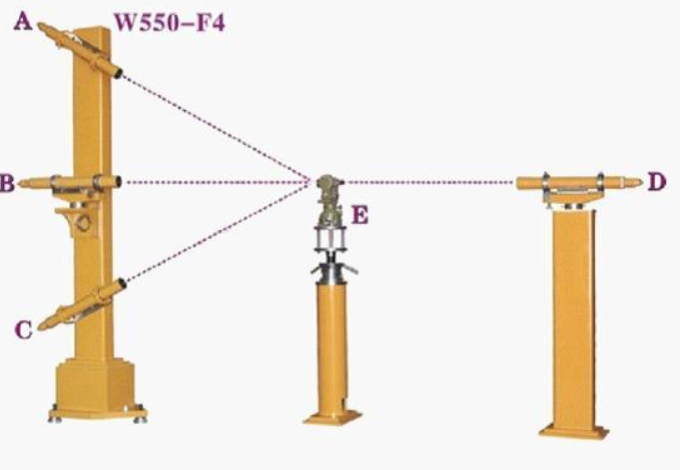
Kami siap memberikan support kalibrasi alat suvrvey seperti total station, theodolite, waterpass, dll dengan proses cepat dan hasil akurat serta tersertifikasi resmi.
Kami hanya bisa membantu anda untuk jasa kalibrasi alat survey di jakarta atau sekitarnya dan alat survey apa saja yang bisa kami kalibrasi berikut ini daftar alat survey yang bisa kami kalibrasi.
Kalibrasi Total Station
Kalibrasi Theodolite
Kalibrasi Waterpass
Kalibrasi Prisma
Kalibrasi Tribrach
Pengetahuan Dasar Tentang Apa Itu Kalibrasi
Kalibrasi adalah serangkaian kegiatan yang membentuk hubungan antara nilai yang ditunjukkan oleh instrumen ukur atau sistem pengukuran, atau nilai yang diwakili oleh bahan ukur, dengan nilai-nilai yang sudah diketahui yang berkaitan dari besaran yang diukur dalam kondisi tertentu.
Tujuan Kalibrasi
Mencapai ketertelusuran pengukuran. Hasil pengukuran dapat dikaitkan/ditelusur sampai ke standar yang lebih tinggi/teliti (standar primer nasional dan / internasional), melalui rangkaian perbandingan yang tak terputus.
Menentukan deviasi (penyimpangan) kebenaran nilai konvensional penunjukan suatu instrument ukur.
Menjamin hasil-hasil pengukuran sesuai dengan standar Nasional maupun Internasional.
Manfaat Kalibrasi
Menjaga kondisi instrumen ukur dan bahan ukur agar tetap sesuai dengan spesefikasinya
Untuk mendukung sistem mutu yang diterapkan di berbagai industri pada peralatan laboratorium dan produksi yang dimiliki.
Bisa mengetahui perbedaan (penyimpangan) antara harga benar dengan harga yang ditunjukkan oleh alat ukur.
BACA Kalibrasi Adalah (Pengertian Kalibrasi dan Apa Itu Kalibrasi)
Prinsip Dasar Kalibrasi
Obyek Ukur (Unit Under Test)
Standar Ukur(Alat standar kalibrasi, Prosedur/Metrode standar (Mengacu ke standar kalibrasi internasional atau prosedur yg dikembangkan sendiri oleh laboratorium yg sudah teruji (diverifikasi))
Operator / Teknisi ( Dipersyaratkan operator/teknisi yg mempunyai kemampuan teknis kalibrasi (bersertifikat))
Menurut ISO/IEC Guide 17025:2005 bahwa semua alat ukur setelah melewati mobilisasi atau pergeseran dari satu tempat ke tempat lainnya, maka sebaiknya di lakukan kalibrasi menyeluruh untuk mendapatkan keakuratan
Lingkungan yg dikondisikan (Suhu dan kelembaban selalu dikontrol, Gangguan faktor lingkungan luar selalu diminimalkan & sumber ketidakpastian pengukuran)
Jasa kalibrasi alat ukur memang sangat di perlukan dan penting sekali untuk keberlangsungan proses pengukuran di lapangan karena alat ukur harus dalam keadaan normal dan akurat, kalau tidak akurat maka hasil pengukuran akaran berantakan ngaco dan jelek hasil kerja anda betul.
Kalibrasi Alat Survey di Jakarta
Sebetulnya kami hanya bisa membantu anda berfokus di jasa kalibrasi alat survey di jakarta atau sekitarnya dan alat survey apa saja yang bisa kami kalibrasi berikut ini daftar alat survey yang bisa kami kalibrasi.
Kalibrasi Total Station
Kalibrasi Theodolite
Kalibrasi Waterpass
Kalibrasi Prisma
Kalibrasi Tribrach
Pengetahuan Dasar Tentang Apa Itu Kalibrasi
Kalibrasi adalah serangkaian kegiatan yang membentuk hubungan antara nilai yang ditunjukkan oleh instrumen ukur atau sistem pengukuran, atau nilai yang diwakili oleh bahan ukur, dengan nilai-nilai yang sudah diketahui yang berkaitan dari besaran yang diukur dalam kondisi tertentu.
Tujuan Kalibrasi
Mencapai ketertelusuran pengukuran. Hasil pengukuran dapat dikaitkan/ditelusur sampai ke standar yang lebih tinggi/teliti (standar primer nasional dan / internasional), melalui rangkaian perbandingan yang tak terputus.
Menentukan deviasi (penyimpangan) kebenaran nilai konvensional penunjukan suatu instrument ukur.
Menjamin hasil-hasil pengukuran sesuai dengan standar Nasional maupun Internasional.
Manfaat Kalibrasi
Menjaga kondisi instrumen ukur dan bahan ukur agar tetap sesuai dengan spesefikasinya
Untuk mendukung sistem mutu yang diterapkan di berbagai industri pada peralatan laboratorium dan produksi yang dimiliki.
Bisa mengetahui perbedaan (penyimpangan) antara harga benar dengan harga yang ditunjukkan oleh alat ukur.
Prinsip Dasar Kalibrasi
Obyek Ukur (Unit Under Test)
Standar Ukur(Alat standar kalibrasi, Prosedur/Metrode standar (Mengacu ke standar kalibrasi internasional atau prosedur yg dikembangkan sendiri oleh laboratorium yg sudah teruji (diverifikasi))
Operator / Teknisi ( Dipersyaratkan operator/teknisi yg mempunyai kemampuan teknis kalibrasi (bersertifikat))
Menurut ISO/IEC Guide 17025:2005 bahwa semua alat ukur setelah melewati mobilisasi atau pergeseran dari satu tempat ke tempat lainnya, maka sebaiknya di lakukan kalibrasi menyeluruh untuk mendapatkan keakuratan
Lingkungan yg dikondisikan (Suhu dan kelembaban selalu dikontrol, Gangguan faktor lingkungan luar selalu diminimalkan & sumber ketidakpastian pengukuran)
Untuk Mendapatkan Informasi Harga Jasa Kalibrasi Alat Ukur di Jakarta atau Kalibrasi Alat Survey di Jakarata Silahkan Hubungi Kontak Marketing Kami di Bawah ini :
Pengolahan Data Total Station ETS (Electronict Total Station)
Hasil dari pengukuran yang dilakukan di setiap harinya harus langsung anda download dari alat Total StationETS, untuk mengejar progress dan menyiapkan untuk presentasi harian.
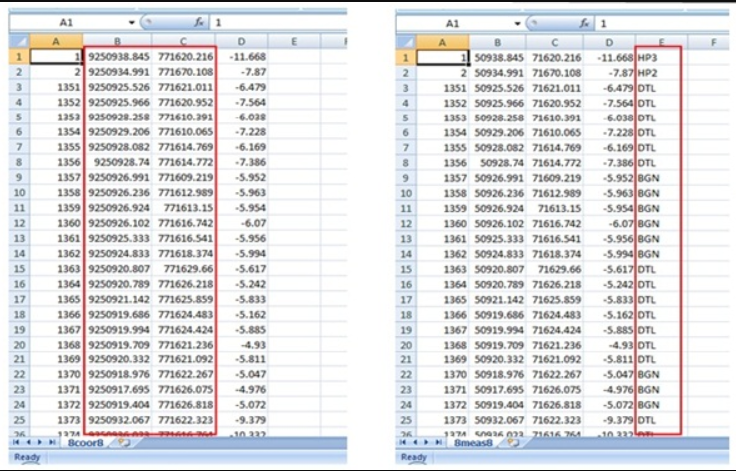
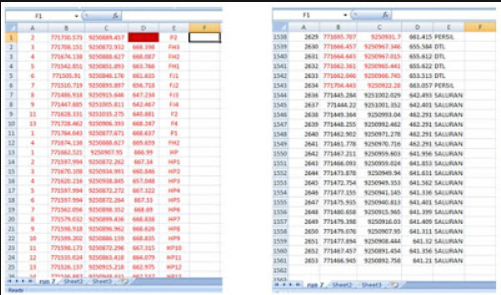
Data hasil download dari Alat Total Station ETS, berupa data Measure dan data Coordinate, data Measure merupakan data yang memiliki deskripsi titik detail yang telah disetting pada saat pengukuran berlangsung, seperti DTL, JLN, dan ALIRAN AIR.
Sedangkan data Coordinate, merupakan data yang berisikan hasil koordinat pengukuran, yaitu x dan y.
Gambar 1 Kiri (Tampilan data Coordinate) kanan (Tampilan data Meas)
Setelah melakukan proses download data, untuk data ketinggian harus dijumlahkan dengan hasil ketinggian titik yang telah benar, misalkan pengukuran detail situasi dilakukan pada titik P2, maka seluruh tinggi detail harus dijumlahkan dengan tinggi titik P2.
Langkah-Langkah Penghitungan Tinggi Titik Detail
1. Buka data hasil download dari Total Station ETS, berupa data Measure.
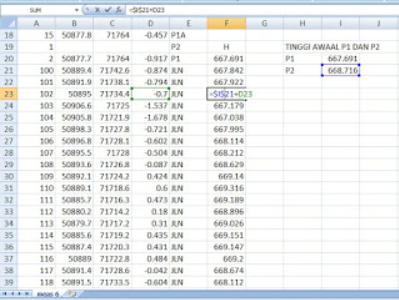
2. Jumlahkan tinggi data tinggi detail yang didapatkan dari alat Total Station ETS dengan titik tinggi poligon yang dipakai, dalam hal ini titik poligon yang dipakai adalah titik BM P2, sehingga proses perhitungan ketinggian detail situasi selalu mengikat pada tinggi titik benar pada P2, agar hasil hitungan selalu mengikat pada tinggi titik P2, gunakan symbol ‘$’ pada kolom tinggi P2.
Gambar 2. Proses menghitung tinggi titik detail.
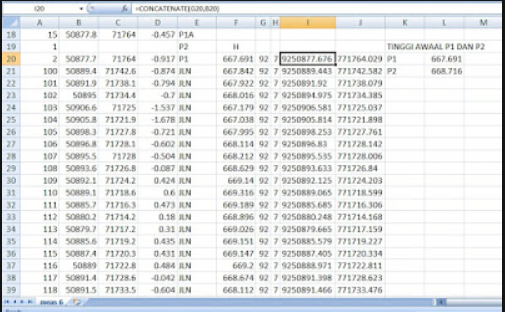
3. Kemudian untuk data x dan y, kita dapat menggunakan data hasil download coordinate pada Alat Total Station ETS, atau melakukan penambahan angka pada data measure, karena pada data meas, untuk nilai x, 2 angka didepan tidak ada, sehingga harus diberikan angka 92, dan untuk data y, harus diberikan angka 7.
4. Proses penambahan angka koordinat x dan y, dapat dilakukan dengan menggunaka Microsoft Excel, dengan menggunakan formula “concatenate” yang berfungsi untuk melakukan penggabungan antara 2 kolom, kolom pertama berisi angka 92, dan kolom kedua berisi angka koordinat easting (x)
Gambar 3. Menggabungkan nilai koordinat
5. Lakukan langkah yang sama, dan sesuaikan tinggi poligon yang dipakai sebagai tempat berdiri alat.
6. Setelah langkah pengolahan data selesai dilakukan, maka data siap digunakan untuk proses penggambaran.
Penggambaran Dengan AutoCAD Land Desktop 2009
Proses penggambaran dilakukan dengan menggunakan software AutoCAD Land Desktop 2009, langkah-langkah penggambaran sebagai berikut :
1. Setelah data hasil pengukuran dikolektifkan dalam satu file Microsoft excel, dimana data koordinat x y dan z telah benar.
Gambar 4. Koordinat x,y,z yang siap di running
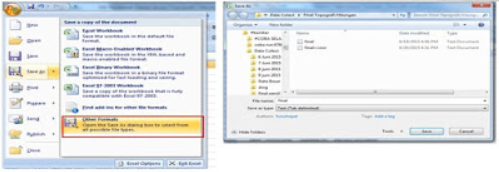
2. Kemudian file pada Ms. Excel tadi, kita save as kedalam format text(tab delimitab) .txt
Gambar 5. Dialog save as
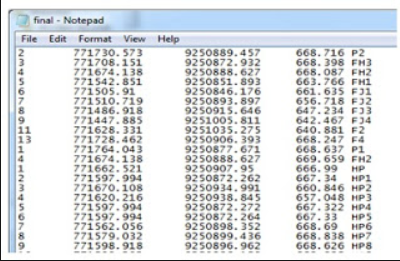
3. Fungsi dilakukan save as kedalam format tab delimitab karena data yang akan di import pada software AutoCAD LDD 2009, berbentuk tab delimitab, dengan susunan PENZD, yang artinya data dipisahkan oleh tab, dengan urutan Point, Easting, Northing, Z elevasi, dan Deskription.
Gambar 6. Hasil Save as data dari Ms. Excel ke .txt
4. Jalankan program AutoCAD LDD 2009
Gambar 7. Tampilan New Drawing pada AutoCAD LDD 2009
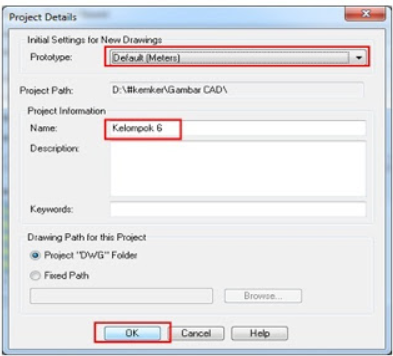
5. Create Project – Prototype – Default Meters – Name – Berikan Nama sesuai kelompok, misalkan Kelompok 6 – OK, dan akan kembali pada tampilan awal – OK.
Gambar 8. Pembuatan file lokasi penyimpanan gambar
6. Setelah di OK akan muncul tampilan Load Setting – m1000set (Metric, 1:1000) – Next
Gambar 9. Kotak Dialog load settings
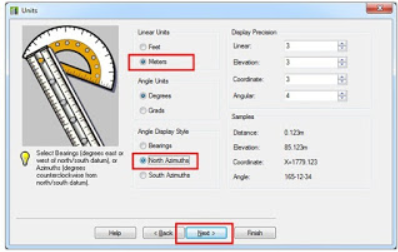
7. Pada tampilan Units, rubah Linear Units menjadi Meters, Angle Display Style menjadi North Azimuth – Next
Gambar 10. Kotak Dialog Unit
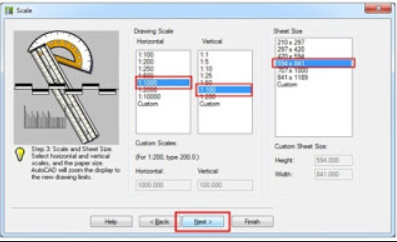
8. Pada tampilan Scale – Next
Gambar 11. Kotak Dialog Zone
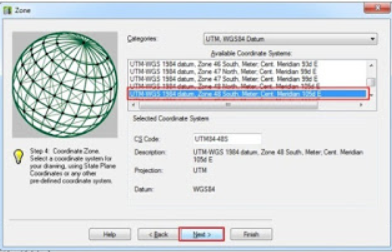
9. Pada tampilan Zone, pilih Categories menjadi UTM, WGS84 Datum, zone 48 South, Meter, Cent, Meridian, 105d E, karena lokasi berada di Jawa Barat.
Gambar 12. Kotak Dialog Zone
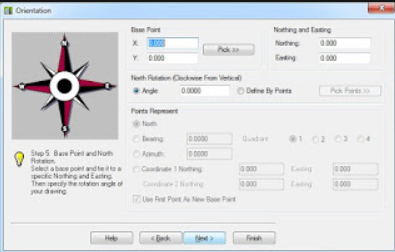
10. Pada tampilan Orientation – Next.
Gambar 13. Kotak Dialog North Scale
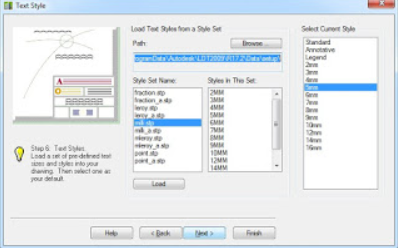
11. Pada tampilan Text Style – Next
Gambar 14. Kotak Dialog Text Style
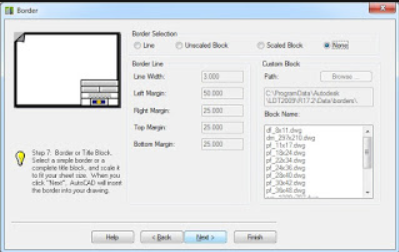
12. Pada tampilan Border –Next
Gambar 15. Kotak Dialog Border
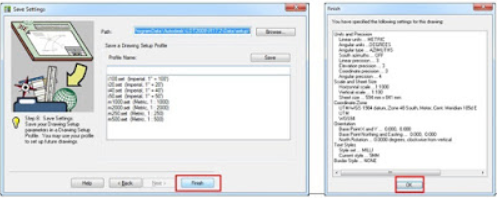
13. Setelah selesai, kita akan melihat tampilan Save Setting – Finish, maka akan muncul tampilan yang menunjukan bahwa setingan kita berhasil lalu – OK
Gambar 16. Kotak Save Settings
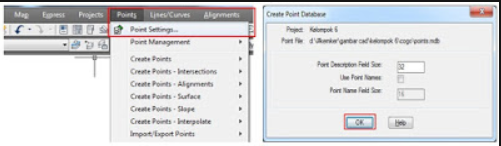
14. Melakukan setting terhadap tamilan point yang kita inginkan, dari menubar Terrain – Point Setting.
Gambar 17. Langkah Memunculkan Point
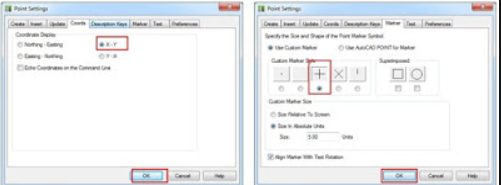
15. Pada tampilan Point Setting, pilih Coords X-Y, marker pilih tanda +, kemudian – OK.
Gambar 18. Kotak Dialog Point Settings
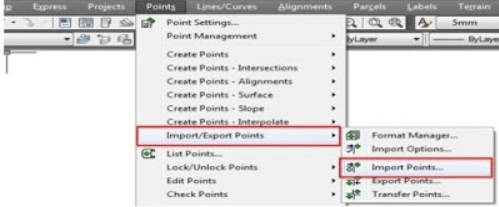
16. Langkah berikutnya adalah melakukan import point, dari menubar Point – Import/Export Point – Import Point
Gambar 19. Langkah import point
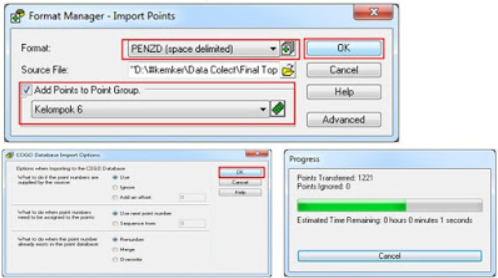
17. Akan muncul tampilan Format Manager – Import Point.
a. Format, disini kita diminta untuk memilih susunan dan format data yang akan di import, PENZD (Space Delimitab), artinya susunan datanya adalah Point Easting Northing Z elevastion Deskrtion, yang dipisahkan dengan tanda spasi/tab b. Source File, adalah dimana letak direktori penyimpanan data yang akan di import, browse data dengan mengklik gambar folder c. Cekliss Add Point to Point Group, kemudian klik gambar hijau, dan berikan nama, fungsinya untuk memudahkan memanggil basisdata point saat melakukan pembangunan kontur d. Setelah semua selesai, lalu – OK
Gambar 20. Langkah Memanggil Data
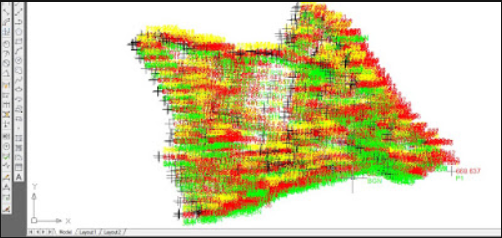
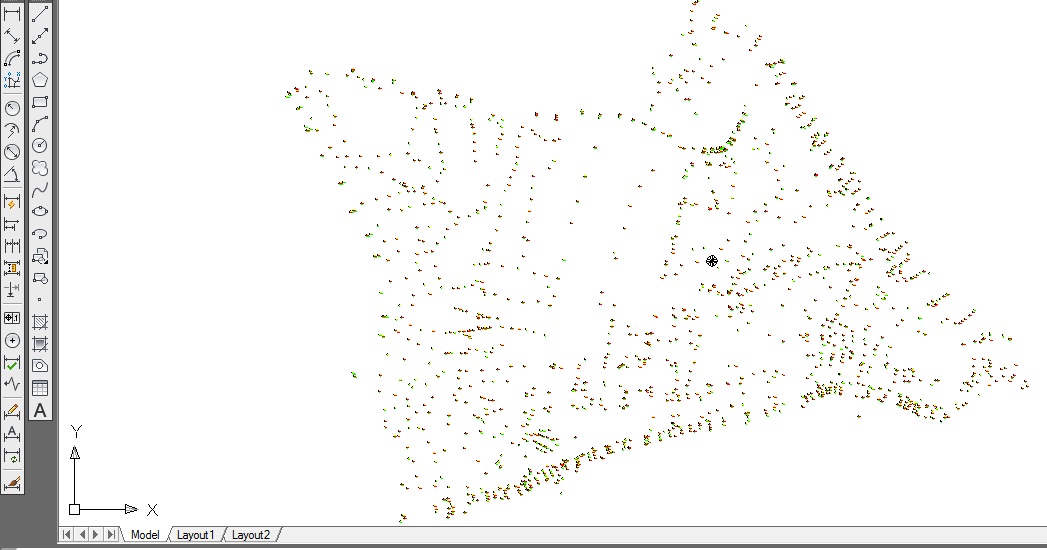
18. Setelah selesai mentransfer data point, lembar kerja pada AutoCAD LDD 2009 akan kosong, maka kita perlu melakukan regen dan zoom extend, dengan cara ketik re pada Command – Enter, kemudian ketik Z – Enter, E – Enter, maka point yang telah kita import akan muncul.
Gambar 21. Hasil import point
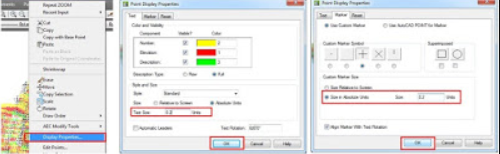
19. Hasil import titik masih terlalu besar, sehingga kita harus menyesuaikan ukuran titik, untuk memudahkan kita pada saat proses digitasi dan editing lainya. a. Blok semua point – klik kanan – Display Properties . . . .
Gambar 22. Merubah ukuran/size point
b. Pada tampilan Point Display Properties, pilih Text, kemudian rubah Text Size menjadi 0.2 Units, Pada Marker, rebah Size in Absolute Units – Size 0.2 Units. c. Setelah ukuran Text dan Marker disesuaikan, maka hasilnya sebagai berikut
Gambar 23. Hasil setelah dilakukan perubahan ukuran point
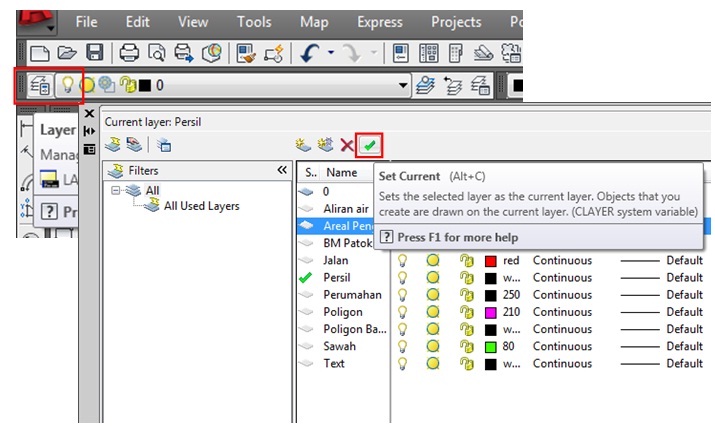
20. Klik layer properties, untuk menambahkan layer yang akan kita gunakan.
Gambar 24. Kotak Dialog Layer
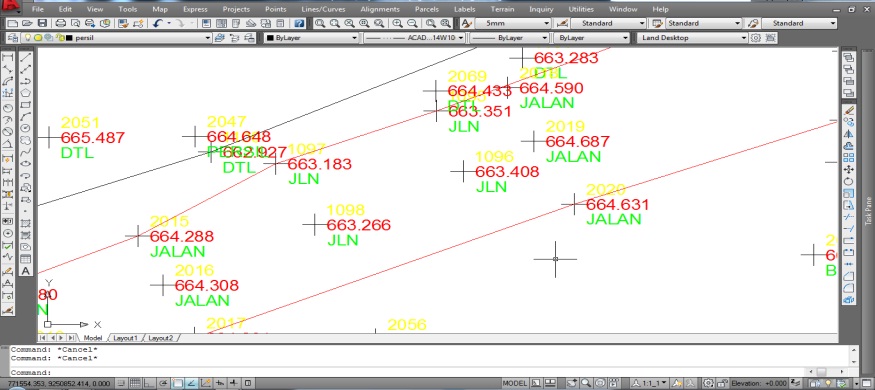
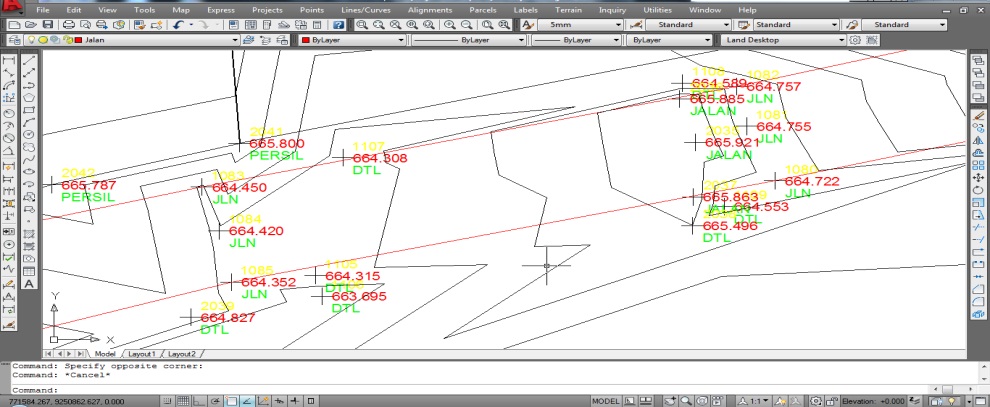
21. Lakukan proses digitasi pada jalan, bangunan, aliran air dan kolam, empang, dengan memilih layer berdasarkan apa yang kana kita digitasi, dengan cara pilih layer jalan, kemudian masukan Command: pl PLINE, dan mulai melakukuan proses digitasi dengan menghibungkan nam deskripsi jalan, dan lakukan hal yang sama untuk mendigit yang lain.
Gambar 25. Tampilan Hasil Proses Digitasi
22. Proses pembuatan kontur
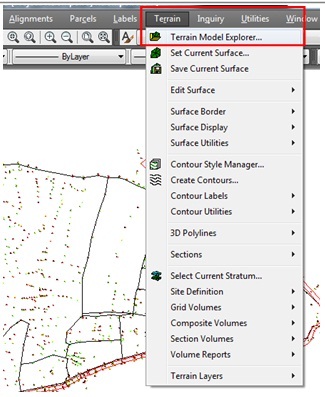
a. Dari menubar Terrain – Terrain Model Explorer
Gambar 26. Melakukan pembangunan kontur
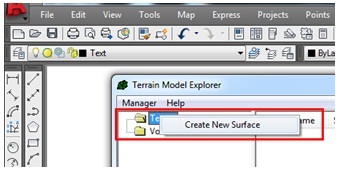
b. Pada tampilan Terrain Model Explorer – Klik kanan pada Terrain – Create New Surface
Gambar 27. Langkah awal membuat kontur
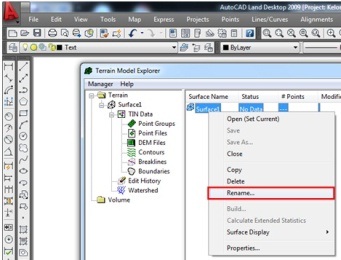
c. Klik kanan pada Surface Name – Rename, berikan nama kelompok 6
Gambar 28. Memberikan nama baru pada Surface
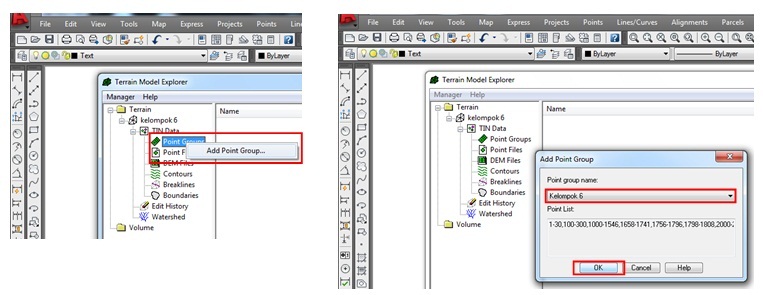
d. Klik Kanan Pada Point Group – Add Point Group…, kemudian pilih Kelompok 6 – OK
Gambar 29. Menambahkan point group
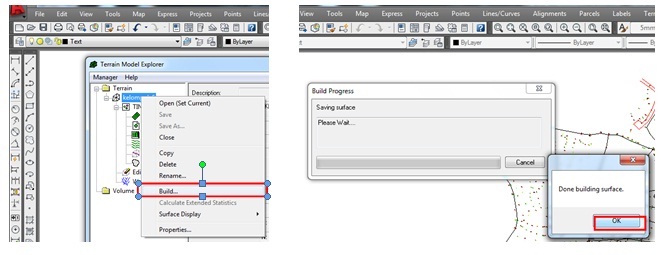
e. Klik Kanan pada Terrain Kelompok 6 – Build
Gambar 30. Dialog membuat kontur
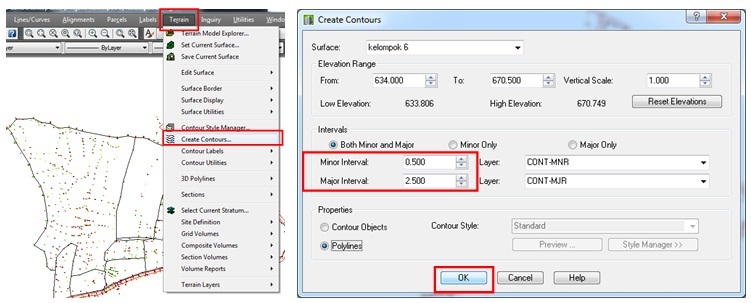
f. Dari Menubar Terrain – Create Contours, setelah muncul tampilan Create Contour, rubah Minor Interval menjadi 0.5, dan Major Interval 2.5, dalam satuan meter.
Gambar 31. Dialog Penulisan Kontur Minor dan Mayor
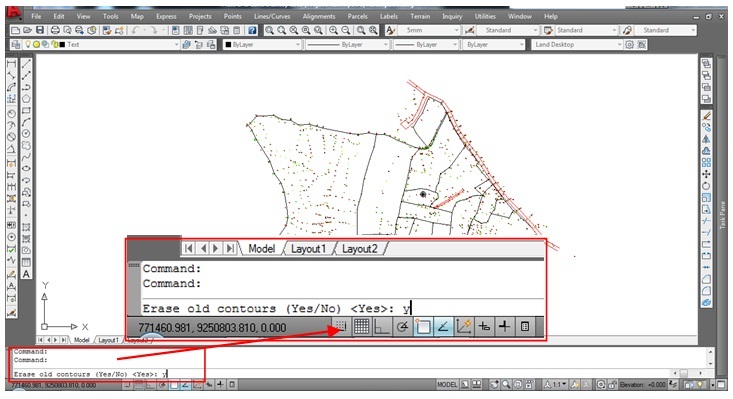
g. Pada Command, aka nada tampilan Errase all Cointours (Yes/No), Ketik “Y” – Enter
Gambar 32. Hasil Tampilan Awal Kontur
Gambar 33. Hasil build kontur
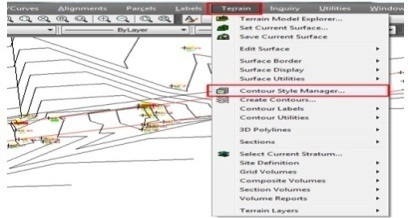
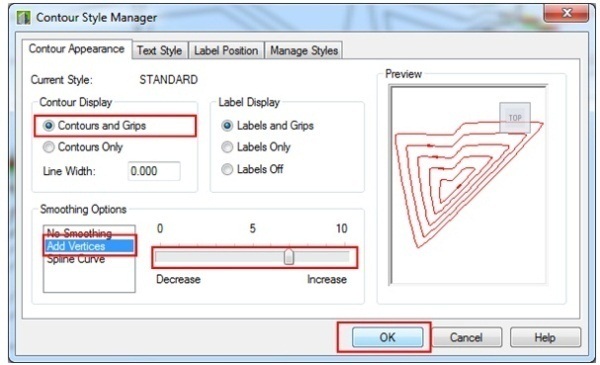
23. Lakukan proses editing contours a. Setelah kontur telah di build/dibangun, langkah berikutnya dilakukan editing kontur, berdasarkan dengan sifat kontur – Kontur yang melewati jalan harus condong kearah turunnya jalan – Kontur yang melewati aliran air, harus condong kearah hilir – Kontur tidak boleh lancip – Kontur tidak boleh saling bertampalan. b. Dari menu terrain – Countur Style Manager
Gambar 34. Langkah editing kontur
c. Pada Counter Apparance, klik Contours and Grips, Smoothing Options pilih Add Vertices untuk mendapatkan bentuk kontur yang smooth – OK .
Gambar 35. Membuat Kontur agar Terlihat Smooth dan dapat diedit
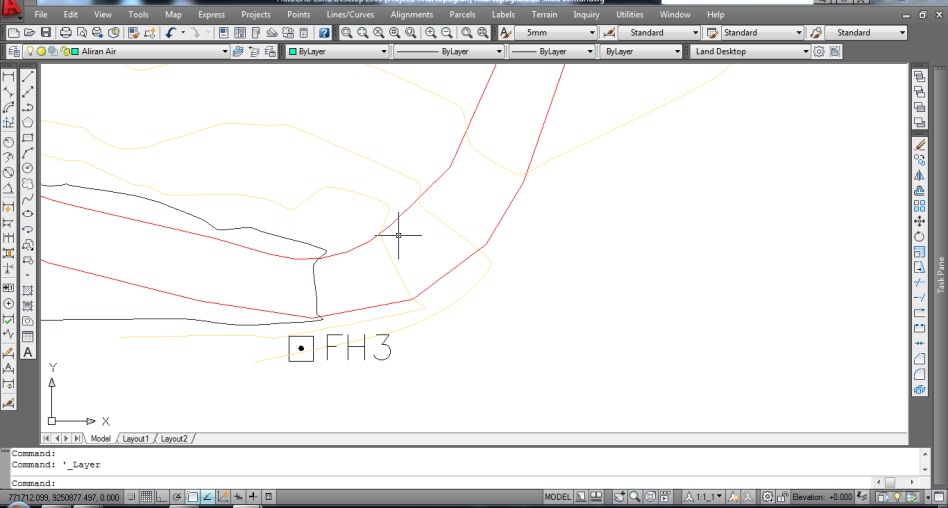
d. Tampilan kontur yang melewati jalan, sebelum dilakukan editing
Gambar 36. Kontur yang melewati jalan dan belum di editing
e. Setelah dilakukan editing
Gambar 37. Hasil editing kontur yang melewati jalan
24. Setelah selesai, lakukan editing kontur berdasarkan sifat kontur yang melalui aliran air dan bangunan, dengan menggunakan langkah yang sama.
Kita coba mulai bahas dulu arti dari poligon itu sendiri biar makin paham dengan fungsinya juga bagi teman-teman yang masih pemula.
Poly = Banyak, Gone = Sudut, Poligone = Banyak utang hahah… Banyak Sudut Maksudnya.
Poligon dapat diartikan sebagai sebuah rangkaian dari titik-titik secara berurutan sebagai kerangka pemetaan.
Posisi atau koordinat titik-titik poligon tersebut didapatkan dengan pengukuran sudut dan jarak antar titik poligon, serta satu azimuth awal atau dua koordinat awal.
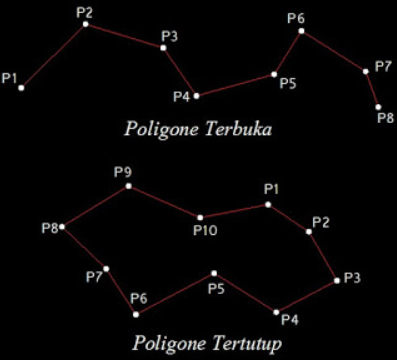
Poligon sendiri ada dua macam yakni poligon tertutup dan poligon terbuka.
Poligon yang tertutup adalah poligon yang diawali dan di akhiri pada titik yang sama. sedangkan poligon terbuka adalah poligon yang di awali dan akhiri pada titik yang berbeda.
Poligon terbuka yang baik dan lengkap adalah poligon yang terikat sempurna, artinya diawali dan diakhiri pada point yang berbeda tetapi sudah diketahui nilainya (fix point).
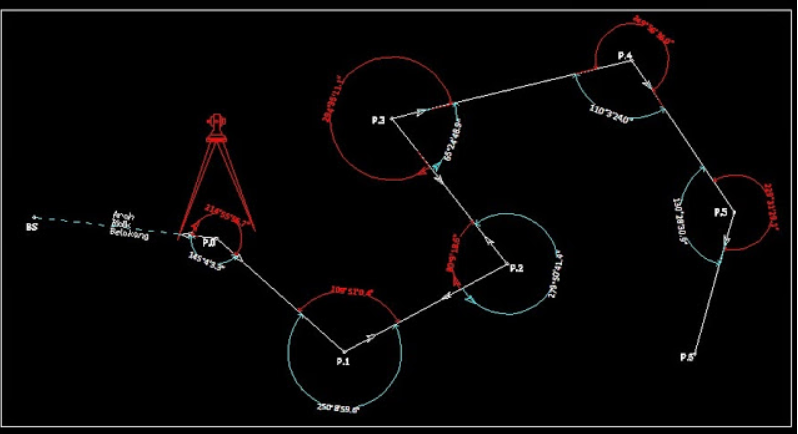
Misal diketahui Poligon seperti berikut :
Deskripsi :
Alat pertama berdiri di titik P0 sebagai STN (station)
Prisma1 Poligon di titik belakang BS (backsight)
Prisma2 Poligon di titik depan P1 sebagai FS (foresight)
Selanjutnya alat pindah ke titik P1 sebagai STN (station)
Prisma1 Poligon di titik belakang P0 (backsight)
Prisma2 Poligon di titik depan P2 sebagai FS (foresight)
Alat ke P3………………………………………………………………………………………..Demikian seterusnya.
Sekarang kita masuk ke pembahasan langkah mudah dan cepat pengukuran lahan dengan total station.
Langkah Yang Dilakukan Dengan Alat Survey Nikon Total Station :
1. Set-up Alat Total Station
Lakukan set-up alat total station seperti pemsangan tripod dll dan lakukan centering sampai setimbang sehingga alat siap untuk digunakan, (TS siap pakai).
2. Membuat Job
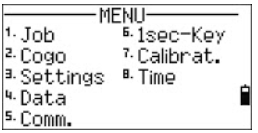
Untuk membuat Job pengukuran yaitu dengan cara menekan tombol MENU
Muncul seperti gambar diatas Pilih JOB atau tekan tombol angka 1 ENTER sehingga akan muncul seperti berikut :
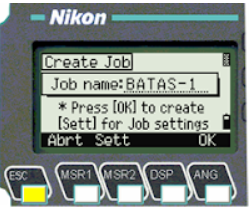
Pilih Create ( tekan tombol MSR1)
Masukkan nama JOB ( maksimal 8 karakter )
Untuk menghapus job pilih DEL atau tekan tombol MSR2
3. Mencari sudut azimuth pendekatan dengan kompas.
Putar alat secara horizontal (ke kanan atau ke kiri) sehingga teropong menghadap ke arah Utara sesuai dengan arah utara kompas, kemudian kunci alat.
Arah Utara Kompas = Arah Teropong.
Untuk menyesuaikan alat dengan arah utara berarti sudut horizontal (HA) harus disetting sama dengan nol.
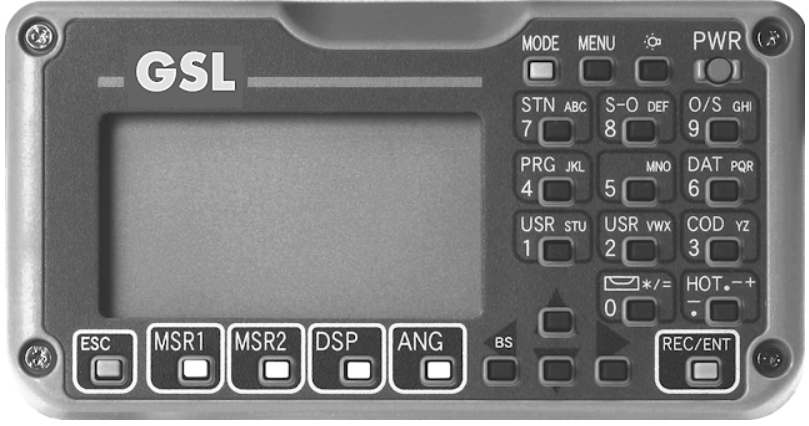
Bacaan sudut horizontal di alat ( HA ) dibuat menjadi 0 ( nol ) dengan cara tekan tombol ANG kemudian pilih 0 set. . . . (Ingat setelah alat dikunci mengarah utara).
Setelah bacaan sudut horisontal menjadi 0 ( nol ), putar teropong ke arah backsight ( seperti diterangkan diatas adalah titik BS ).
Disini nilai HA akan berubah sesuai putaran teropong . . good.
Arahkan teropong tepat membidik backsight, kemudian kunci alat.
Sampai disini lihat nilai HA adalah nilai sudut horizontal Backsight . . good.
Selain itu bacaan sudut horizontal alat tersebut adalah sama dengan sudut azimuth (Nilai Pendekatan) dan catatlah sebelum alat digerakan.
Sampai disini alat telah berdiri sempurna dan teropong menghadap ke backsight
4. Memasukkan Koordinat Tempat berdiri Alat
Untuk memulai pengukuran setiapkali telah memberdirikan alat maka masukkan
Tinggi alat.
Diukur menggunakan meteran.
Koordinat tempat berdiri alat.
Syarat pengukuran harus ada koordinat awal / station , apabila tidak ada kita buat koordinat lokal / pemisalan. (contoh: 50000,50000,300)
Untuk memasukkan koordinat tempat berdiri alat yaitu dengan cara :
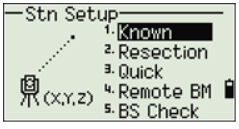
Tekan tombol STN ( tombol nomor 7 ). sehingga akan muncul seperti berikut :
Untuk memasukan koordinat tempat berdiri alat kita pilih KNOWN atau tekan tombol 1.
Selanjutnya kita diminta untuk memasukkan nomer titik dan koordinat STN (koordinat X,Y,Z) tempat berdiri alat, serta kode-nya.
Kode dapat berupa nama BM, No.patok, dll.
Kode ini boleh diisi atau dapat juga dikosongkan.
ST : nomor titik tempat berdiri alat / Station (misal titik P0 )
Kemudian tekan tombol ENT atau tombol panah ke bawah.
HI : tinggi alat / instrument
X : masukkan koordiat X kemudian tekan tombol EnNT atau tombol panah ke bawah.
Y : masukkan koordinat Y kemudian tekan tombol ENT atau tombol panah ke bawah .
Z : masukkan elevasi titik kemudian tekan tombol ENT atau tombol panah ke bawah
CD : Kode
Untuk memasukkan koordinat sesuai dengan data di lapangan , atau jika tidak diketahui koordinatnya bisa diasumsikan lokal / dimisalkan saja .
5. Memasukkan Backsight ( BS )
Setelah koordinat tempat berdiri alat dimasukkan, maka secara otomatis alat akan meminta untuk memasukkan informasi data backsight ( BS ).
Ini juga merupakan syarat pengukuran dan informasi ini dapat berupa . . . (Pilih salah satu) :
Informasi Koordinat backsight.
Informasi azimuth dari titik koordinat berdiri alat ke titik Backsight.
Disini pada awal pengukuran yang kita ketahui adalah sudut HA kompas (Azimuth), yang diperoleh dari pendekatan sudut azimuth dengan kompas (dan sudah dicatat Lihat langkah no.3).
Untuk memasukkan bacaan sudut, kita tekan tombol no 2 atau dengan panah ke atas / ke bawah kita pilih Angle, maka akan muncul seperti berikut –
BS : masukkan nomor titik backsight ( nomor BS )
Kemudian tekan tombol ENT atau panah ke bawah
HT : masukkan tinggi target / prisma
Kemudian tekan tombol ENT atau panah ke bawah
Masukkan nilai sudut azimuthnya, misal
Diketahui azimuth 135° 25’05â€
Cara penulisan di alat 135.2505
Kemudian tekan ENT .
Bidik backsigt, tekan tombol MSR1
Karena pada saat melakukan pengukuran backsight menggunakan azimuth, maka untuk mengetahui koordinat titik backsight kita tekan MSR1 ( posisi teropong harus masih ke arah backsight )
Untuk merekam data tekan tombol ENT atau dicatat.
PT : masukkan nomor titik backsight ( 1 )
HT : tinggi Prisma / Target
CD : kode titik
Kemudian tekan tombol ENT
6. Melakukan Pengukuran Foresight
Putar teropong dan arahkan ke titik P1 (foresight) bidik dengan tepat,
kemudian lakukan pengukuran dengan cara menekan tombol MSR1,
kemudian tekan tombol ENT untuk merekam data.
PT : masukkan nomor titik forsight ( 3 )
HT : tinggi Prisma
CD : kode titik Kemudian tekan tombol ENT
7. Pindah Alat ke titik selanjutnya ( titik P1 )
Posisi alat berdidri di titik P1 . . . .
Sedangkan backsight di titik P0 . . . .
Dan forsight (FS) di titik P2. . . . (titik baru).
Langkah yang dilakukan sama dengan langkah no 3, 4 dan 5.
Yang berbeda pada saat melakukan pengukuran backsight, yang kita inputkan adalah
Koordinat backsight titik P0 . . . (bukan azimut lagi).
Koordinat backsight ini diperoleh dari hasil pengukuran pada saat berdiri di titik P0.
Keterangan :
BS : Masukkan nomor titik backsight ( nomor P0 )
HT : Tinggi target / prisma
CD : Kode
Apabila koordinat untuk Backsight belum ada / belum pernah terekam di alat maka secara otomatis kita diminta untuk menginputkan koordinat Backsight tersebut.
8. Ulangi langkah seperti di atas ( langkah no. 6 )
hingga semua titik telah terukur.
Mungkin anda saat ini sedang mencari alat survey total station merk terbaik seperti nikon, topcon, sokki dll. dapatkan di akurasimisisurvey.com di menu total station dengan harga terjangkau dan pembelian aman bergaransi dan bersertifikasi.
Memang alat survey dengan tingkat akurat yang sangat tinggi ini tidak murah dari sisi range harga tapi tenang disini saya akan berbagi solusi tepat hemat gps geodetik topcon gr5 bekas dengan kondisi yang maksimal 98% mulus tanpa ada minus dalam segi fungsionalitas.
Mungkin bagi anda yang masih belum tau spesifikasi dan fitur terbaik dari gps geodetik topcon gr5 saya akan jelaskan lebih lengkap di bawah ini anda bisa baca sampai selesai biar makin paham dan tidak salah beli dan mengambil keputusan yang sesau dengan kebutuhan anda di lapangan.
Jual GPS Geodetic Topcon GR 5 Second
Kenapa kami jual gps geodetic Topcon gr 5 second ini Apakah ada masalah ? tidak ada masalah sama sekali dengan alat gps geodetic ini kalau bermasalah saya ga akan jual tapi saya buang aja hehe, tujuan saya menjual gps geodetic ini adalah semata-mata ingin membantu anda yang sedang mencari alat ukur gps geodetic dengan harga terangkau tapi alat gps geodetic maksimal dan tentunya masih layak pakai tanpa ada minus yang akan menjadi kendala di kemudian hari semoga dengan alat ukur gps geodetic Topcon gr 5 second ini bisa menjadi solusi tepat untuk kebutuhan anda.
Harga GPS Geodetic Topcon GR 5 Second
Bicara harga gps geodetic Topcon gr 5 pastinya anda sudah tau pasti mahal kan, tapi tunggu dulu karena saat ini anda akan mendapatkan penawaran terbaik solusi terbaik gps geodetic dengan harga gps geodetic terjangkau bah bisa setangah harga dari harga normalnya, lah kenapa bisa begitu ? karena kami jual gps geodetic Topcon gr 5 dengan kondisi second tapi berkualitas, normal, lengkap aksesoris tanpa khwatir takut kenapa-kenapa dengan gps nya, makanya harga gps geodetic Topcon gr 5 second ini bisa menjadi solusi tepat untuk anda.
Ketersediaan Stok GPS Geodetic GR 5
Untuk masalah stok gps geodetic Topcon gr 5 second ini sangat terbatas karena barang second tapi berkualitas dengan kondisi 98% jarang adanya jadi kami tidak bisa menjamin di kemudian hari jika anda tanyakan stok Apakah masih ada atau tidak bisa langsung tanyakan marketing kami disini 085220615000 dan kami akan memberikan produk opsional terbaiknya.
Capable of tracking GPS, GLONASS, BeiDou, Galileo, QZSS constellations.
Universal Tracking Channels capable of all-in-view tracking.
Track every satellite constellation above today and tomorrow.
Signal scrubbing Fence Antenna® to provide ultimate signal lock.
Highest accuracy positioning for RTK, network, and more.
Offers choice of UHF or Spread Spectrum radios, as well as an optional, internal cellular modem for all your project needs.
Spesifikasi GPS Geodetic Topcon GR 5
GNSS TRACKING
Signals Tracked*
GPS, GLONASS, Galileo*, BeiDou*, SBAS, and QZSS
Number of Channels
226-Channel Vanguard Technology™ with Universal Tracking Channels
*A Positioning solution with these signals will be integrated and made available when the constellation matures and is ready for commercial use.
ACCURACY
Accuracy
Static/Fast Static:
H: 3.0 mm + 0.4 ppm
V: 5.0 mm + 0.5 ppm
Precision Static:
H: 3.0 mm + 0.1 ppm
V: 3.5 mm + 0.4 ppm
RTK (L1+L2):
H: 5 mm + 0.5 ppm
V: 10 mm + 0.8 ppm
*See brochure for more information.
COMMUNICATIONS
Base radio output
1.0W
Cellular*
Integrated HSPA+/CDMA
I/O Communications
Class 2 Bluetooth®
USB and Serial
*Optional
DATA
Memory
Removable SD/SDHC Card
Real Time Data Output
TPS, RTCM SC104 v2.x, 3.x and MSM, CMR/CMR+
ASCII output
NMEA 0183 version 2.x, 3.x and 4.x
PHYSICAL AND ENVIRONMENTAL
Enclosure
Magnesium I-Beam Housing
Operating Temperature*
-30ºC to 70°C
*-30ºC to +60°C with integrated batteries.
CERTIFICATIONS AND STANDARDS
Shock Rating
2 m pole drop to concrete
IEC 60068-2-29
IEC 60068-2-27
Vibration Rating
Compliance with MIL-STD 810F – 514.5-Cat.24
Kelengkapan GPS Geodetic Topcon GR 5
2x GPS receiver
2x antenna radio
4x batter
2x charger
1x magnet office tools
1x Tripod
1x range pole
1x bipod
1x tribrach
1x adapter
1x GPS Controller plus magnet field sudah di install ke controller
1x battery GPS controller
1x charger
8 Keuntungan Beli GPS Geodetic Disini
Harga gps geodetic Topcon gr 5 second terjangkau negosiabel.
Pembelian gps geodetic 100% aman langsung ke rekening CV. AMS.
Proses pembelian cepat dan barang selalu ready stock bagi yang ready.
Pengiriaman Gratis DKI Jakarta COD dan untuk pengiriman keluar bisa dengan expedisi terpecaya dari kami di jamin naympe dengan selamat.
GPS Geodetic Topcon GR 5 Bergaransi Resmi 1000% aman.
GPS Geodetic sudah di kalibrasi dan bersertifikat.
Pelayanan yang ramah dan bikin anda nyaman.
Dapatkan harga dan stok update setiap bulannya lewat channel telegram khusus pelanggan kami.
Dan masih banyak lagi keuntungan yang bisa anda dapatkan jika memutuskan untuk beli sekarang total station di Masteralatsurvey.com
Cara Beli GPS Geodetic Topcon GR 5
Cara pembelian gps geodetic Topcon gr 5 sangat mudah sekali anda tinggal hubungi kontak marketing kami di website ini 081210895144 atau anda bisa mau berkunjung ke kantor kami bisa di Jl. Salman No. 103 Kebon Jeruk, Jakarta Barat 11530 dan untuk proses pembelian lewat transfer bank anda bisa transfer langsung ke rekening resmi atas nama perusahaan CV. AKURASI MISI SURVEY bukan rekening perorangan jadi lebih aman untuk anda jika memutuskan beli sekarang.
Kontak Marketing Kami
Anda bisa hubungi nomer kontak marketing kami respon cepat & ramah :
Atau mau lihat produk gps geodetik lainnya anda bisa menu produk > GPS Geodetik